Tuingids

Sellerina
Mijn dashboard
Eerste stappen
Het dashboard laat je alles in één oogopslag zien: teeltoppervlaktes, planten, plannen, recepten en openstaande to-dos — je oogst direct omgerekend naar kilo's en maaltijden. Als je nieuw bent, staan alle cijfers op nul. Ze komen pas tot leven als je begint.
Planten ontdekken. Kies wat op je bord moet komen. Geselecteerde planten belanden in „Mijn planten“ — daar pas je ze aan je soort en klimaat aan. Zo wordt alles precies wat je nodig hebt.
Mijn tuin — helemaal bovenaan in het menu — is jouw koninkrijk: maak percelen aan, geef namen, stel afmetingen vast en daar maak je direct je plantplan. De planner denkt voor je na: vruchtwisseling, rustperiodes, mengteelt en de juiste momenten. Maar let op: Een plan heeft minstens drie percelen nodig — alleen zo kan de vruchtwisseling doorgang vinden en keert dezelfde plantenfamilie pas na haar rustperiode terug. Anders raakt de bodem uitgeput en blijven ziekten tot wel 20 jaar in de grond zitten.
To-dos. Je takenlijst is je kleine helper: hij vertelt je precies wanneer je moet voorzaaien, zaaien of planten. Vink direct af in de tuin of op de To-do-pagina — eigen lijsten en to-dos werken daar natuurlijk ook.
Zaai en plant op de juiste tijd — dan staat de volle schaal klaar.
Planten ontdekken
Eerste stappen
Kies hier wat je lekker vindt om te eten — je moestuin geeft wat je vraagt.
Planten ontdekken is de catalogus van GrowSimply — en je menu: meer dan 150 kant-en-klare plantensjablonen, groenten, kruiden en specerijen, bessen en struiken. Hier neem je de eerste beslissing voor je tuin: wat wil je eten? Eén klik op Selecteren en de plant staat onder „Mijn planten” — je blijft in de catalogus en stelt je toekomstige maaltijden verder samen.
Kortom, de belangrijkste regel van de catalogus is deze: hier kies je de plantensoort — de tomaat zelf. Welk ras het wordt, bepaal je later onder „Mijn planten”; de naam staat op je zaadzakje. Dus: eerst beslis je wat je wilt eten en dan welk ras het zal worden.
De werkbalk bovenaan de catalogus
Je zoekt niet, je bladert? Dan bepaalt de sorteerknop de richting: van A tot Z — of omgekeerd, van Z naar A.
De werkbalk bovenaan de catalogus
Daarnaast staan de groeps-knoppen: Alle toont de hele catalogus, de wortel alleen groenten, het blad alleen kruiden en specerijen, de bes alleen bessen en struiken. Eén klik, en de catalogus ruimt alles anders op — Alle haalt het terug.
De werkbalk bovenaan de catalogus
De tweede knoprij filtert op eigenschappen: het zandlopertje toont seizoensplanten, het liggende achtje de meerjarige planten voor de permacultuur-plantbak, de hand die alles geeft wat makkelijk te verbouwen is — perfect voor beginners — en de twee handen de iets meer veeleisende kandidaten. Onthoud goed: er is altijd maar één filter actief. Een nieuwe klik vervangt de oude; combineren kan niet, dus je raakt ook niet verdwaald.
De werkbalk bovenaan de catalogus
Twee weergaven, twee tempo's: De kaartweergave toont elke plant als een volledig profiel — om te bladeren en te vergelijken. De lijstweergave maakt er compacte rijen van met afbeelding, naam en Selecteren-knop — je snelle route als je veel planten tegelijk wilt verzamelen.
De werkbalk bovenaan de catalogus
Als je in de zoekbalk typt, filtert de catalogus terwijl je schrijft. Hij kent soorten en plantenfamilies — „tomaat” vindt de tomaat, „nachtschade” de hele familie. En de teller eronder vertelt je altijd hoeveel kandidaten er nog in de race zijn.
En als de zoekopdracht niets oplevert? Dan verschijnt de wensenkaart. Het herinnert je eerst aan de gouden regel — zoeken op soort, niet op ras — en als de soort echt ontbreekt, schrijf je hem direct in het wensveld bij GrowSimply. Met een van de volgende updates wordt hij opgenomen in de catalogus.
De plantenkaart — het profiel om door te bladeren
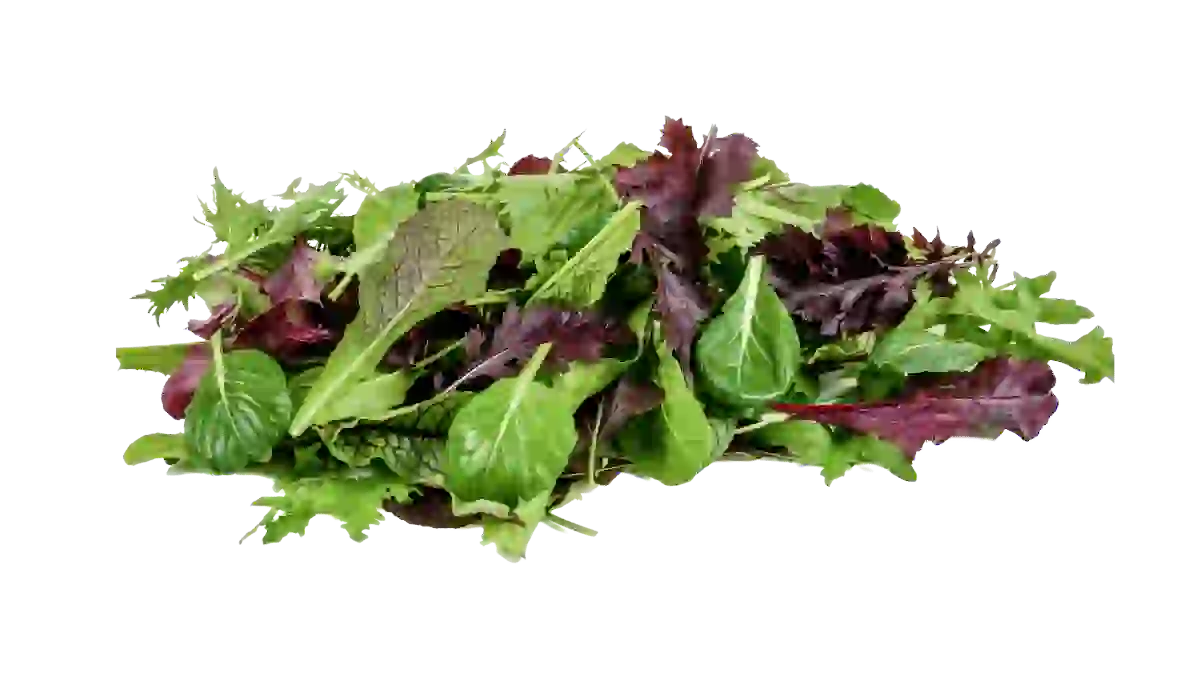 AsiasalatFrüh
 Teeltpauze5 jaarTeelt vanaf 6 deelvlakken
 VoedingsstoffenMiddelmatige verbruiker
Ook wel genoemd:
- Brauner Senf
- Indischer Senf
- Brassica juncea
Een plantenkaart uit de catalogus
Elke kaart is een klein profiel: boven foto, naam en plantenfamilie — sommige soorten komen meerdere keren voor in de catalogus, als vroeg, zomer- of laat sjabloon. Daaronder het belangrijkste in één oogopslag: hoe makkelijk de teelt is, of de plant meerjarig in de permacultuur-plantbak blijft staan of hoeveel jaar teeltpauze zijn familie op dezelfde plek nodig heeft. Daarnaast nutriëntenbehoefte, opbrengst, groeihoogte en zonnebehoefte. De maandelijkse band onderaan laat zien wanneer zaaien, planten en oogsten moet gebeuren, en achter „Wordt ook genoemd” staan de volksnamen — voor het geval je jouw plant onder een andere naam kent.
Selecteren — wat er op het bord komt
Een klik op Selecteren en je volgende maaltijd is besteld — de app meldt „Plant opgeslagen”, en je blijft waar je bent: midden in de catalogus, klaar voor de volgende gang. Op de kaart verschijnt onmiddellijk een klein telwolkje: 1× betekent dat je dit sjabloon al eens hebt gekozen. En ja — je kunt hetzelfde sjabloon meerdere keren kiezen, bijvoorbeeld voor twee rassen van dezelfde soort. De wolk telt gewoon mee.
Alles wat je hier selecteert wacht op je onder „Mijn planten” — en van daaruit voedt het je zaaikalender en je teeltplan. Eerst komt je eten in het plan, dan in de plantbak — en uiteindelijk op het bord.
Een leeg menu plant geen tuin — kies nu in plaats van te lang te wachten.
Mijn planten
Eerste stappen
Voor elke plant staat een boek in de kast — jij kiest wat erin staat.
Mijn planten is je boekenkast: voor alles wat je in de catalogus hebt uitgezocht om te eten, staat hier een eigen boek. De oranje boekknop op de kaart opent het: het volledige profiel van zaaien tot oogsten, met foto's, buren en tips.
En het beste van alles: de boeken zijn van jou. Elk sjabloon komt met vooraf ingestelde waarden voor het klimaat in Centraal-Europa — je kunt ze zo gebruiken. Of maak er je eigen plant van: geef haar ras een naam, voeg een foto toe en pas de waarden aan — handmatig met een pen of gemakkelijk met de Assistent via vragen en antwoorden.
De werkbalk bovenaan onder Mijn planten
Je kent de werkbalk al uit de catalogus — groepen, eigenschappen, kaartweergave en lijstweergave. Twee knoppen zijn nieuw: het papier laat alleen ongewijzigde sjablonen zien; het naamplaatje alleen de planten die je al hebt aangepast. En zoeken kan meer hier: het vindt ook je rasnamen.
De werkbalk bovenaan onder Mijn planten
De schuifknop rechts van de zoekbalk is je labelprinter: jij kiest zelf welke informatie op de plantenkaarten komt te staan — van teeltpauze en kiemtemperatuur tot worteldiepte. Je kaarten, je labels: toon precies waar je naar zoekt bij het kiezen van je planten.
De werkbalk bovenaan onder Mijn planten
Het sorteerveld brengt orde in de boekenkast: op plantensoort, plantenfamilie, teeltpauze of verplanttijd — de pijl ernaast draait de richting om. Rechtsboven wacht de kroon, Zelf sorteren: je kaarten worden rijen met handgreep, je sleept ze met de muis of vinger in de gewenste volgorde en Opslaan neemt het over. Vanaf dat moment geldt: Mijn volgorde.
Het plantenboek — elke kaart kan worden geopend
De kopbalk van het plantenboek
De oranje boekknop opent het boek van je plant. Bovenaan in de koptekst: de foto met de cameraknop — voeg je eigen afbeelding toe —, de naam, het ras en de volksnamen, allemaal met een potlood ernaast. Het ras heet „sjabloon”, totdat je het een naam geeft: geef het de naam van je zaadzakje, en je herkent je plant direct overal in de app. Boven alles staat de kopbalk: Terug, Hulp, Dupliceren, Wissen.
Dan begint de reis door het boek: de beschrijving met de hoofdletter aan het begin, foto's van zaadje tot oogst — je kunt hier ook eigen foto's toevoegen —, de maandelijkse kalender voor zaaien, planten en oogsten, plus hoofdstukken over ontkiemen, locatie, ruimtebehoefte en opbrengst met mesttip. Verderop staan de goede en slechte buren — elk om een reden: „houdt plagen op afstand” of „concurrentie om ruimte” —, de veelvoorkomende ziekten, de weersomstandigheden met folietunnel en kas, en tot slot tips voor planten en zaadwinning. En als je over een vakterm struikelt: de kleine vraagtekens leggen hem ter plekke uit.
De Assistent — je plant, je klimaat
De Assistent in het plantenboek
De toverstaf opent de Assistent: Pas je plant aan je klimaat aan. Het is de makkelijkste manier om je plant in te stellen op je locatie en klimaat: Hij stelt je een paar eenvoudige vragen — jij antwoordt, hij regelt de rest. Geen vakkennis, geen tabellen, geen rekenwerk. Meerjarige permacultuurplanten hebben de Assistent trouwens niet nodig — ze blijven gewoon waar ze staan.
Aan het einde laat de assistent je een voorbeeld zien: „Ik pas het voor je aan” — oud doorgestreept, nieuw ernaast. Wordt pas opgeslagen als je op „Toepassen” drukt. Tot die tijd kun je op elk moment uitstappen en er gebeurt niets: de assistent is gebouwd om te proberen.
Dupliceren en Wissen — orde in de kast
Dupliceren plaatst met één klik een tweede boek van dezelfde plant in je kast — praktisch als je een soort als twee rassen wilt kweken of eerst voorzaait en dan direct zaait. De kopie heeft aanvankelijk dezelfde naam als het origineel; geef haar de juiste rasnaam, zo houdt je kast ze netjes gescheiden.
Wissen haalt een boek definitief uit de kast — de app vraagt voor de zekerheid even na, want herstellen kan hier niet. Maar onthoud het zachte pad: als je alleen te veel hebt aangepast, hoef je niet te wissen — helemaal onderaan in het boek zet „Alle eigenschappen terugzetten” de plant gewoon terug op zijn sjabloon.
Wie zijn planten kent en verzorgt, heeft een goede basis gelegd.
Mijn tuin
Eerste stappen
Je tuin in je hand, een weerspiegeling van je land.
Het kompas toont de echte windrichtingen — en in tegenstelling tot een kaart is het zuiden hier boven: je tuin kijkt naar de zon. Als je verdwaald bent, tik je gewoon op het kompas en sta je weer in het midden van de tuin.
De werkbalk linksonder in je tuin
Mijn tuin toont je terrein als een model in 3D. Je begint altijd in de Bekijken-modus: met je vingers of met de muis beweeg je de camera rond, zoom je in of schakel je over naar volledig scherm — alsof je door een raam kijkt. En wanneer alles klaar is: één klik en een ansichtkaart voor je community.
De werkbalk linksonder in je tuin
In de Bewerken-modus plaats je decoratie zoals gebouwen, paden, heggen of bomen precies waar ze horen. In dezelfde weergave maak je ook je teeltgebieden aan en daarna plaats je ze net zo eenvoudig als een decoratie-element. Bijna als een speelgoedkist — alleen is dit je echte terrein.
Weergave — jouw tuin, jouw tempo
De werkbalk linksonder in je tuin
Niet elk apparaat is een racepaard en je tuin moet overal soepel draaien. Daarom kun je via de weergaveknop schaduw, gras, effecten en weer individueel uitschakelen. Effecten betekent: een subtielere licht- en kleurstemming. Weer betekent: als het buiten regent voor je, regent het ook over je plantvakken. Als de tuin hapert, schakel dan uit wat je niet nodig hebt; hij draait meteen soepeler. Je kunt hier ook de omgevingskleur kiezen: Groen of Licht. Als je moeite hebt met groentinten, zet op licht. Je apparaat onthoudt je keuze.
De werkbalk linksonder in je tuin
Soms wil je gewoon kijken. Eén klik op Volledig scherm en de rest verdwijnt — alleen jij en je tuin, beeldvullend. Dezelfde knop brengt je terug; op apparaten die geen Volledig scherm ondersteunen, verdwijnt hij gewoon.
De werkbalk linksonder in je tuin
Heb je je tuin opgepoetst? Leg het vast: één klik op de camera en je huidige uitzicht wordt een ansichtkaart — om direct te delen. Voor je community, de koelkast of winterse heimwee.
De werkbalk linksonder in je tuin
In je digitale tuin groeien onkruid en gras net zo onstuitbaar als buiten. Gelukkig krijg je van het tuinieren hier geen rugpijn: onkruid trek je even weg terwijl je voorbijloopt, en om te maaien ronkt de kleine tractor over het gras. Daarna blijft alleen een tevreden grijns — vers gemaaid ziet er digitaal ook goed uit.
Schaduw & zon — zoals buiten, maar dan eerder
De zonnebalk rechtsboven in je tuin
De schaduw in je 3D-tuin is geen decoratie — hij valt precies zoals hij zou vallen in je echte tuin: dezelfde plek, hetzelfde tijdstip, hetzelfde seizoen. Draai aan de tijdsbalk rechtsboven en je ziet al 's ochtends waar de schaduw 's avonds zal liggen — de zon beweegt voor je ogen over het terrein. De Nu-knop brengt je terug naar de huidige tijd.
Zonurenkaart — locatiezoeker
De zonnebalk rechtsboven in je tuin
Waar moet de volgende plantbak naartoe? De kaart weet het. Eén klik op „Zonuren weergeven” en je bodem wordt een lichtgevende landkaart. Tik ergens: ontdek hoeveel zonuren er daar per dag aankomen en welke van je favoriete planten precies die plek leuk vinden.
De zonnebalk rechtsboven in je tuin
En omdat de zon meer ziet dan je tuinhek: wat erachter staat neemt ook licht van je weg — een heuvel of een berg aan de horizon. Zet de bergen aan de horizon aan; zo gaat de zon pas naar bed als hij echt achter de berg verdwijnt.
Eerst naar de zon kijken, dan pas met de spade werken.
Maandbalk — je jaar in één oogopslag
De maandbalk bovenin je tuin
Boven je tuin ligt het hele jaar: voor elke maand een balk — hoe hoger de balk, hoe meer bezetting, tot 100 %. De kleuren zijn de temperaturen van de maand; de schaal eronder vertaalt ze. En nu komt de magie: tik op een maand en je tuin reist daarheen — de plantvakken laten zien wat er dan groeit, zelfs de bomen dragen hun seizoen: in september verkleuren de bladeren. Het lichte kader markeert de huidige maand — een tik erop en je bent terug in Nu.
Weer en klimaat — de basis van alles
De weerknop boven de maandbalk
Je tuin kent het weer — echt, voor jouw locatie, altijd actueel. Alles wat GrowSimply je adviseert is hierop gebaseerd. De temperatuurchip boven toont dag en nacht in één oogopslag; een klik opent het grote plaatje: het weer nu, de komende tien dagen en het jaarverloop maand per maand — elk met dag- en nachtwaarden.
En je tuin speelt mee met het weer: als het buiten regent of sneeuwt bij jou, wordt het weer ook op je 3D-perceel getoond. Te veel sfeer? Je kunt deze uitschakelen in de Weergave.
Je teeltgebieden — de actiepin
De actiepin boven elk van je oppervlakken — zijn drie wegen en de gloeilamp
Als je je teeltgebieden hebt aangemaakt en geplaatst, krijgt elk gebied zijn eigen pin. Deze zweeft boven het gebied en dient als naambordje: tikken opent drie opties — gebied bewerken, info over dit gebied en teeltplanning, waar je de planning voor dit gebied maakt, bekijkt, bewerkt of verwijdert. Als er een gloeilamp met een getal op de pin verschijnt, wachten precies dat aantal taken op je — vink ze direct af bij het plantbed in plaats van door lijsten te bladeren.
De actiepin boven elk van je oppervlakken — zijn drie wegen en de gloeilamp
Het tandwiel-icoon opent het formulier van je oppervlakte — dezelfde interface als bij aanmaken: naam, afmetingen en type wijzigen of een eigen foto voor de oppervlakte opslaan.
De actiepin boven elk van je oppervlakken — zijn drie wegen en de gloeilamp
De bol met de golf opent het profiel van je gebied: afmetingen, vierkante meters, deelgebieden en type constructie; plus bovenaanzicht met seizoenszones en paden. Daaronder wachten de to-dos van de maand voor precies dat gebied — afvinken, klaar. En als er niets aan de hand is, vertelt het profiel je dat op de mooiste manier: Alles voltooid — dit gebied is verzorgd.
De actiepin boven elk van je oppervlakken — zijn drie wegen en de gloeilamp
De kalender-gloeilamp is de poort naar de teeltplanning van dit perceel: plan bekijken, een nieuwe maken, bewerken of verwijderen — alles op één plek, zonder de tuin te verlaten.
Je teeltplannen — automatisch of handmatig
Bij het plannen heb je de keuze: de automatische planners — vruchtwisseling, combinatieteelt of permacultuur — denken voor je na en maken het plan volgens de regels van het respectievelijke principe. Of je plant handmatig, met de assistent aan je zijde: hij stelt je stap voor stap voor welke planten goed passen — jij beslist op elk moment volgens je eigen visie en ervaring.
En als hij klaar is, laat hem dan aan de wereld zien — met een ansichtkaart naar jouw smaak.
Teeltgebieden
Eerste stappen
Eerst de grond, dan de pracht — goed verdeeld is half gedaan.
Teeltgebieden zijn het podium van je tuin: plantbedden, verhoogde bedden, kassen — rechthoekig, rond of in L-, T- en U-vorm. En ze verschijnen daar waar ze horen te zijn: midden in je tuin. In de bewerkingsmodus maak je ze aan en plaats je ze op het perceel als een decoratief element — alleen groeit hier later je eten.
Het hart ervan zijn de deelvlakken. Ze maken vruchtwisseling mogelijk: elke plantenfamilie verplaatst zich elk jaar een veld verder en je bodem blijft gezond. Daarom is de app hier vriendelijk streng: voor een teeltplan heeft een perceel minstens drie deelvlakken nodig — of één enkele voor de permabed-planner.
Zo ontstaat een teeltgebied — midden in je tuin
De werkbalk linksonder in je tuin
De actiepin boven elk van je oppervlakken — zijn drie wegen en de gloeilamp
Het proces is hetzelfde als bij de decoratie: ga in je tuin naar de bewerkingsmodus, maak een nieuw teeltgebied aan en plaats het precies daar waar het buiten staat. Vanaf dat moment heeft het zijn actiepin — en achter zijn tandwiel leeft het formulier: dezelfde interface als bij het aanmaken, altijd weer bereikbaar.
Het gebiedsformulier — vorm, type, deelvlakken
Bovenaanzicht in het gebiedsformulier — met zones, paden en grenzen
Het formulier is de blauwdruk van je teeltgebied. Je geeft het een naam en kiest de vorm — rechthoekig, rond of in L-, T- en U-vorm voor hoeken en hoekjes die gewoon voorkomen in echte tuinen. Daarna het type constructie: plat bed, verhoogd bed of kas. En tot slot de onderverdelingen: van het onverdeelde gebied tot het grote gebied met 24 deelvlakken.
Bij het invoeren van de maten helpen twee ezelsbruggetjes van de app: deelvlakken worden in de breedte gemaakt en plantrijen lopen over de lengte. Hiervoor kies je paden (geen, tussen twee of tussen alle deelvlakken — inclusief padbreedte) en indien gewenst een permazone links of rechts: een strook die permanent beplant blijft terwijl de rest seizoensgebonden roteert. Het bovenaanzicht ernaast tekent alles live mee: seizoenszones, permazone, paden, deelvlakgrenzen.
En het belangrijkste getal van het formulier: drie. Kies je er minder, dan zegt de app het direct — twee deelvlakken zijn niet genoeg voor een teeltplan. Het is geen willekeur, maar bodembescherming: pas vanaf drie percelen kan vruchtwisseling echt werken. De app kent ook de uitzondering — één deelvlak volstaat als je er een permabed van wilt maken.
Als laatste kun je je teeltgebied een eigen foto geven — deze verschijnt dan op de kaart. De fototip van de app is goud waard: fotografeer het gebied recht van voren, vanaf de kant waarvandaan je van links naar rechts over de deelvlakken kijkt — zo komt het perspectief later precies overeen met de weergave.
Twee beschermregels waken over je werk: als een gebied wordt gebruikt in een teeltplan, kan het alleen beperkt worden bewerkt — en een groep in het plan is volledig geblokkeerd. Zo verpest je per ongeluk geen lopend plan. Verwijderen kan nog steeds, duidelijk zichtbaar in rood — en pas na een bevestiging.
Groepen — klein maar samen planbaar
Als je gebieden individueel te klein zijn voor drie deelvlakken, voeg ze dan samen in een groep — deze telt hun deelvlakken gezamenlijk en is als geheel planbaar. Elke groep toont haar teller en haar lid-gebieden; met „Gebied toevoegen” groeit hij, en per gebied kun je wisselen tussen foto en grafiek.
Lijstweergave — je gereedschapskist
t-form flach
 Bewerken
Een gebiedskaart van de lijstweergave — het vinkje zegt: plan aanwezig
Naast de tuin is er de klassieke lijstweergave van je gebieden en groepen. Het is je gereedschapskist: hier sorteer je handmatig de volgorde van de kaarten (je kent de kroon al) en op apparaten zonder 3D is het de volledige manier voor alles. Elke kaart toont het bovenaanzicht van zijn vorm, de afmetingen — en het kalendervinkje als het gebied al een teeltplan heeft.
Hiermee is alles klaar: je gebieden zijn het ene ingrediënt van het teeltplan en je planten het andere. Het hoofdstuk over de teeltplannen legt uit hoe een plan ontstaat uit beide — en in Mijn tuin zie je dat je gebieden al lang op hun plek staan.
Een plantbed met een goed plan en goede basis — houdt je bodem lang gezond.
Teeltplanning
Eerste stappen
Van plantbak en plant ontstaat een teeltplan — en je ziet dat de oogst nabij is.
Het teeltplan is het hart van GrowSimply. Uit je twee ingrediënten — gebieden en planten — ontstaat je jaarplanning: maand voor maand, deelvlak voor deelvlak, inclusief voor- en nateelten. Zo plan je het hele seizoen vooruit en houd je altijd overzicht over je plantbakken.
En jij bepaalt hoeveel werk het plan je uit handen neemt: kies een van de automatische planners — zij denken voor je — of plan helemaal vrij zelf. De weg is altijd dezelfde, vier stappen: gebied kiezen, planner kiezen, planten kiezen, plan maken.
In vier stappen naar het plan
De vier stappen naar het teeltplan
De reis begint bij je gebieden en groepen — en de app is eerlijk tegen je: ook niet-planbare gebieden worden getoond, met de aanwijzing wat er voor het plannen ontbreekt. Meestal is het de drie-deelvlakken-regel uit het hoofdstuk over de gebieden; voor het vaste bed is een heel gebied of een Perma-zone nodig. Zo weet je altijd waar je aan toe bent — in plaats van voor lege lijsten te puzzelen.
Laat plannen of plan zelf?
Automatische planners (algoritmen)
GrowSimply
Geoptimaliseerd voor grote oppervlakken. Houdt, uit je selectie van seizoensplanten, alleen de vruchtwisseling aan. Zeer efficiënt gebruik van de oppervlakte.
🌿 Planner voor combinatieteelt
Houdt, uit je selectie van seizoensplanten, de vruchtwisseling aan en let op goede combinatiepartner-matches. Hoge plaagdruk? Dit kan helpen!
🌳 Planner voor vaste bedden
Combineert de beste partners uit je selectie van meerjarige planten.
Zelf plannen (met assistent)
Zonder mengteelt
Vrij plannen zonder combinatieteelt. Maak een teeltplan volledig vrij, met de assistent.
Met mengteelt
Vrij plannen met combinatieteelt. Maak een teeltplan volledig vrij, met de assistent.
De planner-kaarten — elk zegt eerlijk wat hij kan
Drie automatische planners staan klaar, elk met een eigen karakter — de kaarten op de pagina zeggen je eerlijk wat elk goed kan: de GrowSimply-planner als efficiëntiemeester voor grote oppervlakken, de Combinatieteelt-planner, die bovendien op goede buren let (en je laat kiezen of twee of drie planten een deelvlak delen), en de Planner voor vaste bedden voor je meerjarige vaste bewoners. En wie liever zelf beslist, plant handmatig — met of zonder combinatieteelt, helemaal vrij.
Geen angst om je vast te leggen: wat „Latere wijzigingen” per planner betekent, staat direct op zijn kaart — bij de meeste kun je planten ook na het maken ruilen en aanvullen. En in stap drie kies je uit je eigen planten — hier betaalt je goed bijgehouden boekenkast zich uit.
Je plan — het hele jaar op één bord
Het planbord — één deelvlak, één jaar
Het voltooide plan is een jaarbord: voor elk deelvlak een rij, daarop je planten als balken over hun maanden — voor- en nateelt staan achter elkaar in dezelfde rij, zo zie je in één oogopslag hoe je gebied het jaar doorwerkt. In combinatieteelt-plannen tonen kleine tellers de partners die een deelvlak delen. En onder het bord staat het profiel van je plan: oppervlakte en aandeel per deelvlak, plantensoorten en -families — en de oppervlaktebenutting voor het hoofdseizoen, het naseizoen en het jaar.
Onderhouden doe je bovenin het plan: de bewerkknop opent de editor — planten verwijderen, toevoegen of ruilen, en de app blijft daarbij op de vruchtwisseling letten. Opgeslagen wordt er pas als jij het zegt; verwerpen kan altijd. Het verwijderen draagt rood en vraagt eerst. En zolang je plan loopt, zijn zijn gebieden en groepen beschermd — dat ken je al.
t-form flach
Gemaakt:
2026
Status:
2026
Een plankaart uit de lijst — de kopband noemt de planner
In de plannenlijst draagt elke kaart de planner als kopband — zo zie je meteen wie hier heeft gedacht: GrowSimply-planner, Combinatieteelt-planner, Planner voor vaste bedden of Zelf gepland. Daarbij het bovenaanzicht of je foto, het jaar van aanmaak en stand, en het zelf sorteren met de kroon, zoals overal.
En daarmee sluit de reis van de tuingids: je hebt gekozen wat je wilt eten, je planten wonen in de kast, je gebieden staan in de tuin — het plan verdeelt alles over het jaar, de kalender zegt je wanneer, de taken zeggen je wat. Rest nog één ding: oogsten.
Laat plannen of plan zelf — als jouw veld maar bewerkt wordt.
Zaaikalender
Eerste stappen
Wat anderen elk jaar gaan kopen, heb je hier voor altijd staan.
Een zaaikalender is de rode draad door het tuinjaar; veel tuinliefhebbers kopen hem elke lente opnieuw. De jouwe zit ingebouwd in GrowSimply: altijd binnen handbereik, voor dit jaar en alle jaren die nog komen. En hij hangt niet aan de keukenmuur van zomaar iemand — hij is berekend voor jouw locatie en jouw weer.
Zijn kernvraag is heerlijk eenvoudig: wat staat er nu op het programma? Voor elke maand zie je wat je kunt zaaien, voorzaaien, uitplanten of kopen — van de hele catalogus tot aan precies die planten die in je teeltplannen staan.
De drie bereik-knoppen bovenaan de kalender
Boven kies je je weergave: Alle planten toont de hele catalogus — om te bladeren door wat er op dit moment mogelijk is. Mijn planten toont alleen wat in je schap staat. En In plannen wordt het concreet: alleen de planten uit je teeltplannen — jouw persoonlijke werkplan. Eén klik is genoeg, en tegels zoals de jaarband rekenen direct om.
Jouw tuinjaar — twaalf maanden in één oogopslag
Jouw tuinjaar — het lint boven de maandtegels
De band bovenaan toont je hele jaar: elke maand heeft een balk; hoe hoger, hoe meer er te doen is. De kleuren geven de temperaturen van je locatie weer en de schaal daaronder vertaalt ze. Het lichte kader geeft de huidige maand aan. En de lichte lijn in het midden is goud waard: je vorstvrije venster. Daaronder staat het uitgelegd in woorden: wanneer de gemiddelde laatste vorst valt en vanaf welk moment je negen van de tien jaar veilig bent.
De weerchip op de band opent het grote Weer en klimaat-blad — hetzelfde als in je tuin: je locatie, het huidige weer, de komende tien dagen en het jaarverloop.
De maandkaarten — je jaar in twaalf kaarten
Een maandtegel van de zaaikalender
Onder de band wacht een tegel per maand. Boven haar seizoensrij — van „Winter · rust” tot „Lente · we gaan beginnen” —, eronder de takenrijen met teller, elk in zijn eigen kleur: direct zaaien in terracotta, voorzaaien in groen, uitplanten in amber, winkelen in blauw. De temperatuurstrook boven elke tegel loopt van de koudste naar de warmste kleur van de maand. En als een maand niets te doen heeft, zegt hij het eerlijk: rustig.
De maandweergave — wat staat er precies op het programma?
De vier actie-kopstroken van de maandweergave
Eén klik op een tegel en de maand gaat open: elke plant is een kaart met een gekleurde kopstrook die duidelijk spreekt — Voorzaaien betekent binnen voorzaaien, Direct zaaien betekent direct in het bed zaaien, Uitplanten betekent in het bed planten, Winkelen betekent jonge planten kopen. Met zoeken, sorteren op actie, naam of familie en de matchteller houd je zelfs volle maanden onder controle. Teruggaan is boven — elk moment.
De kaarten zelf zijn pure naslagkaarten — niets om op te slaan, niets om kapot te maken. Ze laten je zien wat je nodig hebt bij het pakken van de zaadzak: zaaidiepte, kiemtemperatuur en kiemduur; plus de oranje rij Teeltpauze en het periodenraster van de maanden.
Zo sluit de cirkel van de gids: in de catalogus heb je gekozen wat je wilt eten, in de boekenkast wonen je planten, je teeltplannen verdelen ze over de plantbak — en de zaaikalender vertelt je maand voor maand wat er moet gebeuren.
Een blik op het juiste moment — en je tuinjaar verloopt soepel.
Taken
Eerste stappen
De tuin schrijft de helft voor je — de rest schrijf je zelf, heel eenvoudig hier.
Takenlijsten zijn het geheugen van je tuin: taken in lijsten die je kunt delen met tuinhelpers en tuinvrienden. Het bijzondere: GrowSimply schrijft de belangrijkste taken voor je, op basis van je teeltplannen en het weer. „Deze plant wil de grond in!” staat er dan — precies op het juiste moment.
Je eigen taken worden toegevoegd: eenmalig („schutting schilderen”) of terugkerend — „gras kalken, elk jaar in maart” schrijf je precies één keer op. Je kunt ze afvinken waar het het meeste plezier geeft: hier in de lijst of direct bij de plantbak in je tuin.
Je lijsten — aanmaken, delen en vullen
Werkbalk van je takenlijst
Bovenaan kies je jouw lijst — en elke lijst draagt de naam van de eigenaar, want lijsten zijn hier gemeenschappelijk bezit. Maak gerust meerdere aan: een voor de tuin, een als boodschappenlijst — het menu-item „Takenlijst maken” vraagt alleen om een naam. En de prullenbak verwijdert een lijst — natuurlijk pas na „Weet je het zeker?”.
Werkbalk van je takenlijst
De knop met het persoon-plus-icoon maakt van je lijst een teaminspanning: nodig een tuinhelper of tuinmaatje uit via e-mail — iedereen met een GrowSimply-account kan zich bij je lijst voegen. Daarna pakken jullie de taken samen aan: wat de één afvinkt, is voor iedereen gedaan. Verwijderen gaat net zo makkelijk: selecteer de naam in het deelnemersvak.
Werkbalk van je takenlijst
De Plus schrijft een eigen taak in de lijst. Je geeft het een naam en beschrijving, indien nodig prioriteit Hoog — en dan komt de mooiste beslissing: eenmalig of terugkerend? Terugkerende taken vinken hun maanden aan en komen vanzelf terug — elk jaar of om de twee jaar. „Gazon kalken in maart en oktober” hoef je nooit meer op te schrijven.
Werkbalk van je takenlijst
Je terugkerende taken beheer je achter „Taken bewerken” met het symbool voor oneindigheid. En is er nog niets? Dan lacht de meest eerlijke lege ruimte van de app je toe: „Daarachter, een beetje stof… dat doe ik later!”
De filterknoppen boven de taken
De drie knoppen boven de kaarten organiseren je overzicht: de maandknop laat alleen zien wat er die maand op het programma staat. De open deur toont alles dat nog moet gebeuren, de gesloten deur alles wat gedaan is — een „klaar voor vandaag”-gevoel met één druk op de knop.
De taken die de tuin voor je schrijft
Deze plant wil de grond in!
Wasserspinat, Vorlage
Op dit oppervlak: gr2 · In het deelvlak: 3
Een taak die GrowSimply voor je heeft geschreven
Als er een teeltplan actief is, schrijft GrowSimply je automatisch de bijbehorende taken. Zo'n kaartje is een kleine verzorgingsgids: „Deze plant wil de grond in!” met weersverwachting („De temperaturen zijn goed — het beste is om nu uit te planten”), de laatste datum zodat het seizoen tot aan de oogst reikt, verzorgingstips voor de zaailingen, hoeveel planten er op het oppervlak passen en rechts datum, oppervlakte en suboppervlak met een kleine bovenaanzicht zodat je precies weet waar je moet planten. Klaar? Het groene vinkje bij „To-do klaar?” maakt het af.
Je moet één ding weten: to-dos zijn seizoensnotities, geen archief. Na drie maanden worden open en voltooide to-dos automatisch verwijderd: de lijst blijft fris, maar niets wordt bewaard. Wat moet blijven hoort in een terugkerende to-do.
En omdat taken daar thuishoren waar gewerkt wordt: als een plantbak deze maand openstaande taken heeft, verschijnt er een gloeilamp met het getal op de actiepin in Mijn tuin — vink direct af bij de plantbak. Als er niets openstaat, blijft de gloeilamp uit. De cirkel is hiermee compleet: het plan schrijft de taken, het weer dateert ze en jij vinkt ze af.
Eerst gepland en daarna uitgevoerd — vink het af, de tuin lacht.
Help

De handleiding voor deze pagina wordt momenteel gemaakt. In de tussentijd helpt de klantenservice je graag verder.
Meer hulp Tuingids

Je beveiligingssleutel is vernieuwd. Meld je opnieuw aan.
Meld je aan of maak een account aan.