Przewodnik ogrodowy

Sellerina
Mój panel
Pierwsze kroki
Dashboard pokazuje wszystko na pierwszy rzut oka: powierzchnie upraw, rośliny, plany, przepisy i otwarte to-dos — twoje zbiory przeliczone od razu na kilogramy i posiłki. Jeśli jesteś nowy, wszystkie liczby są na zerze. Ożywają dopiero wtedy, gdy zaczniesz działać.
Odkrywaj rośliny. Wybieraj to, co trafi na Twój talerz. Wybrane rośliny trafiają do „Moje rośliny” — tam dopasujesz je do swojej odmiany i klimatu. Dzięki temu wszystko będzie dokładnie tym, czego potrzebujesz.
Mój ogród — na samej górze menu — to twoje królestwo: twórz grządki, nadawaj nazwy, ustal wymiary i tam właśnie tworzysz swój plan upraw. Planer myśli za Ciebie: płodozmian, przerwy w uprawie, uprawa współrzędna i odpowiednie terminy. Ale uwaga: Plan wymaga co najmniej trzech grządek — tylko dzięki temu płodozmian może działać i ta sama rodzina roślin wróci dopiero po przerwie. W przeciwnym razie gleba się wyjaławia, a choroby pozostają w niej nawet do 20 lat.
To-dos. Twoja lista zadań to Twój mały pomocnik: mówi Ci dokładnie, kiedy wysiewać, siać lub sadzić. Odhaczaj bezpośrednio w ogrodzie lub na stronie To-do — oczywiście własne listy i to-dos też tam działają.
Siej i sadź w odpowiednim czasie — pełna miska będzie gotowa.
Odkrywaj rośliny
Pierwsze kroki
Wybierz tutaj to, co lubisz jeść — twój ogród da ci to, o co prosisz.
Odkrywaj rośliny to katalog GrowSimply — i twoja karta dań: ponad 150 gotowych szablonów roślinnych, warzyw, ziół i przypraw, owoców jagodowych i krzewów. To tutaj zapada pierwsza decyzja dotycząca twojego ogrodu: co chcesz zjeść? Kliknij Wybierz, a roślina pojawi się w sekcji „Moje rośliny” — pozostajesz w katalogu i nadal składasz swoje przyszłe posiłki.
Krótko mówiąc, najważniejsza zasada katalogu brzmi tak: tutaj wybierasz gatunek rośliny — pomidora jako taki. To, jaką odmianę będzie miała, zdecydujesz później w sekcji „Moje rośliny”; jej nazwa znajduje się na twojej paczce nasion. Zatem: najpierw decydujesz, co chcesz zjeść — a potem, jaką odmianą to będzie.
Pasek narzędzi u góry katalogu
Nie szukasz, tylko przeglądasz? Wtedy przycisk sortuj określa kierunek: od A do Z — lub odwrotnie, od Z do A.
Pasek narzędzi u góry katalogu
Obok znajdują się przyciski grup: Wszystkie pokazuje cały katalog, marchewka tylko warzywa, liść tylko zioła i przyprawy, jagoda tylko owoce jagodowe i krzewy. Jeden klik i katalog usuwa wszystko inne — Wszystkie to przywraca.
Pasek narzędzi u góry katalogu
Drugi rząd przycisków filtruje według właściwości: klepsydra pokazuje rośliny sezonowe, pozioma ósemka rośliny wieloletnie do grządki permakulturowej, ręka dająca wszystko to łatwe w uprawie — idealne na początek — a dwie ręce kandydatów nieco bardziej wymagających. Pamiętaj o tym: zawsze obowiązuje dokładnie jeden filtr. Nowe kliknięcie zastępuje stare; nie można łączyć, więc nic się nie pomyli.
Pasek narzędzi u góry katalogu
Dwa widoki, dwa tempa: Widok kart pokazuje każdą roślinę jako pełną kartę — do przeglądania i porównywania. Widok listy zamienia je w kompaktowe wiersze ze zdjęciem, nazwą i przyciskiem Wybierz — Twój szybki sposób, gdy chcesz zebrać wiele roślin naraz.
Pasek narzędzi u góry katalogu
Jeśli wpiszesz coś w wyszukiwarkę, katalog filtruje podczas pisania. Zna gatunki i rodziny roślin — „pomidor” znajduje pomidora, „psiankowate” całą rodzinę. A licznik poniżej zawsze mówi ci, ile kandydatów zostało w grze.
A co jeśli wyszukiwanie nic nie znajdzie? Wtedy pojawia się karta roślin życzeń. Najpierw przypomina ci o złotej zasadzie — szukaj według gatunku, a nie odmiany — i jeśli gatunku naprawdę brakuje, wpisujesz go bezpośrednio w pole życzeń w GrowSimply. Z jedną z kolejnych aktualizacji trafi on do katalogu.
Karta rośliny — profil do przeglądania
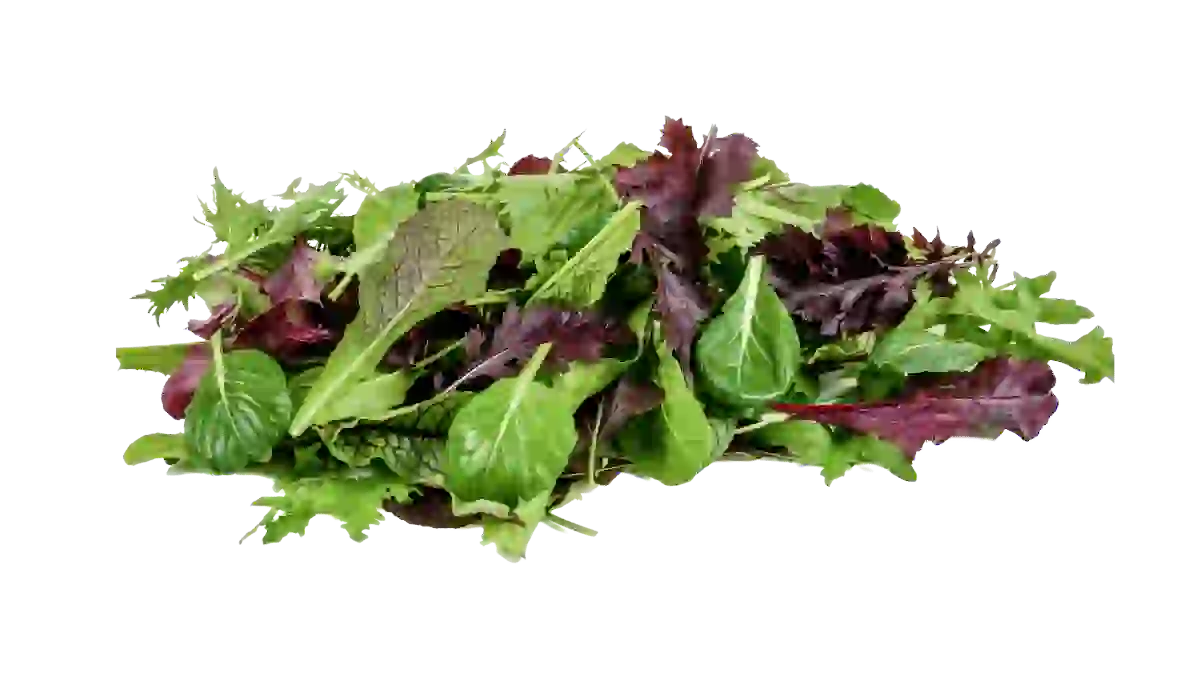 AsiasalatFrüh
 Przerwa w uprawie5 lataUprawa od 6 podobszarów
 Składniki odżywczeRoślina średnio wymagająca
Nazywane także:
- Brauner Senf
- Indischer Senf
- Brassica juncea
Karta rośliny z katalogu
Każda karta to krótki profil: na górze zdjęcie, nazwa i rodzina roślin — niektóre gatunki występują w katalogu wielokrotnie, jako szablon wczesny, letni lub późny. Poniżej najważniejsze informacje na pierwszy rzut oka: jak łatwa jest uprawa, czy roślina pozostaje wieloletnia w grządce permakulturowej lub ile lat przerwy w uprawie jej rodzina potrzebuje w tym samym miejscu. Dodatkowo zapotrzebowanie na składniki odżywcze, plon, wysokość i zapotrzebowanie na słońce. Miesięczna taśma poniżej pokazuje, kiedy siać, sadzić i zbierać — a za „Znana też jako” kryją się nazwy ludowe, jeśli znasz swoją roślinę pod inną nazwą.
Wybierz — co trafi na talerz
Kliknięcie Wybierz i Twoje przyszłe jedzenie jest zamówione — aplikacja informuje „Roślina zapisana”, a Ty zostajesz tam, gdzie jesteś: w środku katalogu, gotowy na kolejne danie. Na karcie natychmiast pojawia się mała bańka licznika: 1× oznacza, że wybrałeś już ten szablon raz. I tak — możesz wybrać ten sam szablon wielokrotnie, np. dla dwóch odmian tego samego gatunku. Bańka po prostu sumuje.
Wszystko, co tutaj wybierzesz, czeka na Ciebie w sekcji „Moje rośliny” — i stamtąd zasila Twój kalendarz siewu i Twój plan uprawy. Najpierw jedzenie trafia do planu, potem do grządki — a na końcu na talerz.
Pusty jadłospis nie planuje ogrodu — wybierz teraz, zamiast zbyt długo czekać.
Moje rośliny
Pierwsze kroki
Dla każdej rośliny na półce stoi książka — to, co jest w środku, zależy od Ciebie.
Moje rośliny to twoja biblioteczka: dla wszystkiego, co wybrałeś sobie w katalogu do jedzenia, stoi tu osobna książka. Pomarańczowy przycisk książki na karcie ją otwiera: pełny profil od wysiewu do zbiorów, ze zdjęciami, sąsiadami i poradami.
I najlepsze: książki należą do Ciebie. Każdy szablon ma ustawienia fabryczne dla klimatu Europy Środkowej — możesz go użyć tak, jak jest. Albo zrób z niej swoją roślinę: nadaj jej nazwę (odmiana), dodaj zdjęcie i dostosuj wartości — ręcznie długopisem lub wygodnie za pomocą Asystenta w trybie pytań i odpowiedzi.
Pasek narzędzi u góry w sekcji Moje rośliny
Znasz już pasek narzędzi z katalogu — grupy, właściwości, widok kart i listy. Dwa przyciski są nowe: kartka papieru pokazuje tylko niezmienione szablony; etykieta z nazwą tylko rośliny, które już dostosowałeś. A wyszukiwanie może tu więcej: znajduje też nazwy twoich odmian.
Pasek narzędzi u góry w sekcji Moje rośliny
Suwak po prawej stronie wyszukiwarki to Twoja drukarka etykiet: to ty wybierasz informacje na kartach roślin — od przerwy w uprawie i temperatury kiełkowania po głębokość korzeni. Twoje karty, Twoje etykiety: pokazuj dokładnie to, czego szukasz przy wyborze roślin.
Pasek narzędzi u góry w sekcji Moje rośliny
Pole sortowania wprowadza porządek w regale: według gatunku rośliny, rodziny roślin, przerwy w uprawie lub czasu wysiewu — strzałka obok zmienia kierunek. W prawym górnym rogu czeka korona, Sortuj samodzielnie: twoje karty stają się wierszami z uchwytem, przeciągasz je myszką lub palcem w pożądanej kolejności i Zapisz je zapisuje. Od tego momentu obowiązuje: Moja kolejność.
Książka roślin — każdą kartę można otworzyć
Nagłówek książki roślin
Pomarańczowy przycisk książki otwiera książkę twojej rośliny. Na górze, w nagłówku: zdjęcie z przyciskiem aparatu — wstaw własne zdjęcie —, nazwa, odmiana i nazwy pospolite, wszystkie z ołówkiem obok. Odmiana nazywa się „szablon”, dopóki jej nie ochrzcisz: podaj nazwę z torebki nasion, a od razu rozpoznasz swoją roślinę w całej aplikacji. Nad wszystkim znajduje się pasek nagłówka: Wstecz, Pomoc, Duplikuj, Usuń.
Wtedy zaczyna się podróż przez książkę: opis z wielką literą na początku, zdjęcia od siewki do zbiorów — tutaj również możesz wstawić własne zdjęcia —, miesięczny kalendarz do siewu, sadzenia i zbierania plonów, dodatkowo rozdziały o wysiewie, lokalizacji, zapotrzebowaniu na miejsce i plonie wraz z poradami dotyczącymi nawożenia. Dalej czekają dobrzy i źli sąsiedzi — każdy z powodu czegoś: „trzyma szkodniki z dala” lub „konkuruje o miejsce” —, częste choroby, warunki pogodowe z tunelem foliowym i szklarnią, a na koniec wskazówki dotyczące sadzenia i pozyskiwania nasion. I jeśli natkniesz się na termin fachowy: małe znaki zapytania wyjaśnią go ci na miejscu.
Asystent — twoja roślina, twój klimat
Asystent w książce roślin
Różdżka otwiera Asystenta: Dostosuj roślinę do swojego klimatu. To najwygodniejszy sposób na dostosowanie rośliny do swojej lokalizacji i klimatu: Zadaje kilka prostych pytań — ty odpowiadasz, on zajmuje się resztą. Brak wiedzy specjalistycznej, brak tabel, brak obliczeń. Rośliny wieloletnie z permakultury nie potrzebują Asystenta — po prostu zostają tam, gdzie są.
Na koniec asystent pokazuje ci podgląd: „Zmieniam to dla ciebie” — stare przekreślone, nowe obok. Zapisuje się dopiero, gdy naciśniesz „Zastosuj”. Do tego czasu możesz w każdej chwili wyjść i nic się nie stanie: asystent jest stworzony do testowania.
Duplikuj i Usuń — porządek na półce
Duplikuj umieszcza na Twojej półce drugą książkę tej samej rośliny jednym kliknięciem — praktyczne, jeśli chcesz uprawiać jeden gatunek jako dwie odmiany, lub jedną uprawiać z rozsady, a drugą siać bezpośrednio. Kopia ma początkowo tę samą nazwę co oryginał; nadaj jej odmianę, dzięki czemu Twoja półka będzie je trzymać czysto oddzielone.
Usuń usuwa książkę z półki na zawsze — aplikacja pyta dla bezpieczeństwa, bo tutaj nic nie da się przywrócić. Ale pamiętaj o łagodnej drodze powrotnej: jeśli tylko zbyt mocno coś zmieniłeś, nie musisz usuwać — na samym dole książki „Resetuj wszystkie właściwości” po prostu resetuje roślinę do szablonu.
Kto zna i dba o swoje rośliny, ten położył solidne fundamenty.
Mój ogród
Pierwsze kroki
Twój ogród w Twojej dłoni, odbicie Twojej ziemi.
Kompas pokazuje prawdziwe kierunki świata — i w przeciwieństwie do mapy, tutaj południe jest u góry: Twój ogród patrzy w stronę słońca. Jeśli się zgubisz, po prostu dotknij kompasu i znów znajdziesz się w centrum ogrodu.
Pasek narzędzi w lewym dolnym rogu twojego ogrodu
Mój ogród pokazuje Twój teren jako model 3D. Zawsze zaczynasz w trybie Podgląd: palcami lub myszką przesuwasz kamerę, przybliżasz obraz lub przełączasz na pełny ekran — jakbyś patrzył przez okno. A kiedy wszystko jest gotowe: jedno kliknięcie i pocztówka dla Twojej społeczności.
Pasek narzędzi w lewym dolnym rogu twojego ogrodu
W trybie Edytuj umieszczasz dekoracje takie jak budynki, ścieżki, żywopłoty lub drzewa dokładnie tam, gdzie powinny być. W tym samym widoku tworzysz również swoje pola uprawne i rozmieszczasz je tak samo łatwo jak element dekoracyjny. Prawie jak pudełko z zabawkami — tylko to jest twoja prawdziwa działka.
Widok — twój ogród, twoje tempo
Pasek narzędzi w lewym dolnym rogu twojego ogrodu
Nie każde urządzenie jest wyścigowym koniem i twój ogród powinien płynnie działać wszędzie. Dlatego za przyciskiem widoku możesz pojedynczo wyłączyć cienie, trawę, efekty i pogodę. Efekty oznaczają: subtelniejszą atmosferę świetlną i kolorystyczną. Pogoda oznacza: jeśli na zewnątrz pada deszcz, będzie padać też na twoje grządki. Jeśli ogród klatkuje, wyłącz to, czego nie potrzebujesz — od razu zacznie działać płynniej. Kolor otoczenia wybierasz również tutaj: Zielony lub Jasny. Jeśli masz problem z zielonymi odcieniami, ustaw na jasny. Twoje urządzenie zapamiętuje twój wybór.
Pasek narzędzi w lewym dolnym rogu twojego ogrodu
Czasami chcesz po prostu patrzeć. Jedno kliknięcie w Pełny ekran i wszystko inne znika — tylko ty i twój ogród, na pełnym ekranie. Ten sam przycisk pozwala wrócić; na urządzeniach bez funkcji Pełny ekran po prostu znika.
Pasek narzędzi w lewym dolnym rogu twojego ogrodu
Posprzątałeś ogród? Uchwyć to: jedno kliknięcie aparatu i Twój aktualny widok staje się pocztówką — do bezpośredniego udostępniania. Dla swojej społeczności, lodówki lub zimowej tęsknoty za ogrodem.
Pasek narzędzi w lewym dolnym rogu twojego ogrodu
W Twoim cyfrowym ogrodzie chwasty i trawa rosną tak samo niepowstrzymanie jak na zewnątrz. Na szczęście praca w ogrodzie tutaj nie sprawia bólu pleców: chwasty wyrywasz po drodze, a do koszenia mały traktor mruczy po łące. Potem zostaje tylko uśmiech satysfakcji — świeżo skoszona wygląda cyfrowo równie dobrze.
Cień & słońce — jak na dworze, tylko wcześniej
Pasek słoneczny w prawym górnym rogu Twojego ogrodu
Cień w twoim 3D-ogrodzie to nie dekoracja — pada tak, jak padłby w prawdziwym ogrodzie: to samo miejsce, ta sama godzina, ta sama pora roku. Przesuń suwak czasu u góry po prawej stronie i już rano zobaczysz, gdzie wieczorem będą cienie — słońce przemieszcza się przed twoimi oczami przez działkę. Przycisk Teraz przenosi cię z powrotem do aktualnej godziny.
Mapa godzin słonecznych — wyszukiwarka lokalizacji
Pasek słoneczny w prawym górnym rogu Twojego ogrodu
Gdzie posadzić następną grządkę? Mapa to wie. Kliknij „Pokaż godziny słoneczne”, a Twoja gleba stanie się świetlistą mapą. Dotknij dowolnego miejsca — dowiesz się, ile godzin słońca dociera tam w ciągu dnia i które z Twoich ulubionych roślin lubią dokładnie to miejsce.
Pasek słoneczny w prawym górnym rogu Twojego ogrodu
I bo słońce widzi więcej niż twój płot ogrodowy: to, co jest za nim, też zabiera ci światło — wzgórze lub góra na horyzoncie. Włącz góry na horyzoncie; dzięki temu słońce pójdzie spać dopiero wtedy, gdy naprawdę schowa się za górą.
Najpierw zapytaj słońce, potem weź szpadel.
Miesięczny pasek — Twój rok na rzut oka
Miesięczny pasek u góry w twoim ogrodzie
Nad twoim ogrodem znajduje się cały rok: dla każdego miesiąca pasek — wysokość paska pokazuje obłożenie, im wyższy, tym więcej treści, aż do 100 %. Kolory w środku to temperatury danego miesiąca; skala poniżej je tłumaczy. A teraz magia: dotknij miesiąca i twój ogród uda się tam — grządki pokazują, co wtedy rośnie, a nawet drzewa noszą porę roku: we wrześniu liście zmieniają kolor. Jasna ramka oznacza bieżący miesiąc — jedno dotknięcie i wracasz do Teraz.
Pogoda i klimat — podstawa wszystkiego
Przycisk pogodowy nad paskiem miesięcznym
Twój ogród zna pogodę — prawdziwą, dla Twojej lokalizacji, zawsze aktualną. Wszystko, co GrowSimply Ci radzi, opiera się na tym. Chip temperatury powyżej pokazuje dzień i noc na pierwszy rzut oka; jedno kliknięcie otwiera pełny obraz: obecna pogoda, następne dziesięć dni i przebieg roku miesiąc po miesiącu — każdy z wartościami dziennymi i nocnymi.
Twój ogród bawi się pogodą: jeśli na zewnątrz pada deszcz lub śnieg, pogoda przenosi się również na Twoją działkę 3D. Za dużo nastroju? Możesz go wyłączyć w Widoku.
Twoje pola uprawne — pin akcji
Pin akcji nad każdą z Twoich powierzchni — jego trzy drogi i żarówka
Jeśli stworzyłeś i umieściłeś swoje obszary upraw, każdy ma swój własny pin. Unosi się nad obszarem i służy jako tabliczka: dotknięcie otwiera trzy opcje — edytuj obszar, informacje o tym obszarze oraz planowanie upraw, gdzie tworzysz, przeglądasz, edytujesz lub usuwasz plan tego obszaru. Jeśli na pinie pojawi się żarówka z liczbą, czeka cię dokładnie tyle zadań — odhaczaj je bezpośrednio przy grządce zamiast wertować listy.
Pin akcji nad każdą z Twoich powierzchni — jego trzy drogi i żarówka
Ikona zębatki otwiera formularz twojej powierzchni — ten sam interfejs co przy tworzeniu: zmień nazwę, wymiary i typ lub zapisz własne zdjęcie dla powierzchni.
Pin akcji nad każdą z Twoich powierzchni — jego trzy drogi i żarówka
Żarówka z falą otwiera profil Twojej działki: wymiary, metry kwadratowe, podobszary i typ konstrukcji; do tego widok z góry z sezonowymi strefami i ścieżkami. Poniżej czekają zadania (to-dos) na dany miesiąc dla tej konkretnej działki — odhacz, gotowe. A jeśli nic nie jest zaplanowane, profil mówi Ci to w najpiękniejszy sposób: Wszystko zrobione — ta działka jest zaopiekowana.
Pin akcji nad każdą z Twoich powierzchni — jego trzy drogi i żarówka
Żarówka z kalendarzem to drzwi do planowania upraw na tym obszarze: podgląd planu, stworzenie nowego, edycja lub usunięcie — wszystko w jednym miejscu, bez wychodzenia z ogrodu.
Twoje plany upraw — automatycznie lub ręcznie
Przy planowaniu masz wybór: automatyczni planerzy (płodozmian, uprawa współrzędna lub permakultura) myślą za Ciebie i tworzą plan zgodnie z regułami odpowiedniego systemu. Albo planujesz ręcznie, z asystentem u boku: podpowiada Ci krok po kroku, jakie rośliny będą pasować — decyzję podejmujesz w każdej chwili zgodnie z własną wizją i doświadczeniem.
A kiedy będzie gotowy, pokaż go światu — z pocztówką taką, jaką sobie wymarzysz.
Obszary upraw
Pierwsze kroki
Najpierw grządka, potem przepych — dobrze podzielona to połowa sukcesu.
Obszary upraw to scena twojego ogrodu: grządki, podwyższone grządki, szklarnie — prostokątne, okrągłe lub w kształcie litery L, T i U. I pojawiają się tam, gdzie powinny być: pośrodku twojego ogrodu. W trybie edycji tworzysz je i umieszczasz na działce jak element dekoracyjny — tylko że tutaj później wyrośnie twoje jedzenie.
Sercem systemu są podobszary. Umożliwiają płodozmian: każda rodzina roślin przesuwa się o jedno pole co rok, a gleba pozostaje zdrowa. Dlatego aplikacja jest tutaj uprzejmie surowa: aby stworzyć plan uprawy, działka potrzebuje co najmniej trzech podobszarów — lub jednego dla planera grządki perma.
Tak powstaje obszar — w samym środku twojego ogrodu
Pasek narzędzi w lewym dolnym rogu twojego ogrodu
Pin akcji nad każdą z Twoich powierzchni — jego trzy drogi i żarówka
Proces jest taki sam jak przy dekoracji: przejdź w swoim ogrodzie do trybu edycji, utwórz nowy obszar upraw i umieść go dokładnie tam, gdzie na zewnątrz stoi. Od tego momentu będzie miał swój pin akcji — a za jego kołem zębatym mieszka jego formularz: ten sam interfejs co przy tworzeniu, zawsze dostępny.
Formularz obszaru — kształt, typ, podobszary
Widok z góry w formularzu obszarów — ze strefami, ścieżkami i granicami
Formularz to projekt twojego obszaru. Nadajesz mu nazwę i wybierasz kształt — prostokątny, okrągły lub w kształcie litery L, T i U dla narożników i kątów, które po prostu istnieją w prawdziwych ogrodach. Następnie typ konstrukcji: grządka płaska, podwyższona grządka lub szklarnia. I na koniec podziały: od niepodzielonego obszaru do dużej powierzchni z 24 podobszarami.
Przy wpisywaniu wymiarów pomagają dwie zasady aplikacji: podobszary powstają na szerokości, a rzędy nasadzeń biegną wzdłuż długości. W tym celu wybierasz ścieżki (brak, między dwiema lub między wszystkimi podobszarami — wraz z szerokością ścieżki) oraz na życzenie strefę perma po lewej lub prawej: pas, który pozostaje stale obsadzony, podczas gdy reszta rotuje sezonowo. Widok z góry obok rysuje wszystko na żywo: strefy sezonu, strefa perma, ścieżki, granice podobszaru.
I najważniejsza liczba w formularzu: trzy. Jeśli wybierzesz mniej, aplikacja powie Ci to bezpośrednio — dwa podobszary nie wystarczą na plan uprawy. To nie złośliwość, lecz ochrona Twojej gleby: dopiero od trzech pól płodozmian może naprawdę działać. Aplikacja zna też wyjątek — jeden podobszar wystarczy, jeśli ma się stać grządką perma.
Na koniec możesz nadać swojemu obszarowi własne zdjęcie — pojawi się ono na jego karcie. Porada fotograficzna aplikacji jest warta złota: fotografuj obszar prosto z przodu, od tej strony, z której patrzysz na podobszary od lewej do prawej — wtedy perspektywa będzie dokładnie pasować do przedstawienia.
Dwie zasady ochrony czuwają nad Twoją pracą: jeśli obszar jest używany w planie uprawy, można go edytować tylko z ograniczeniami — a grupa w planie zostaje całkowicie zablokowana. Dzięki temu przez pomyłkę nie zepsujesz trwającego planu. Usuwanie jest nadal możliwe, wyraźnie zaznaczone na czerwono — i dopiero po potwierdzeniu.
Grupy — małe, ale razem możliwe do zaplanowania
Jeśli twoje obszary są indywidualnie zbyt małe na trzy podobszary, połącz je w grupę — grupa ta sumuje ich podobszary wspólnie i staje się planowalna jako całość. Każda grupa pokazuje swój licznik i swoje obszary członkowskie; za pomocą „Dodaj obszar” rośnie, a dla każdego obszaru możesz przełączać się między zdjęciem a grafiką.
Widok listy — Twoja skrzynka narzędziowa
t-form flach
 Edytuj
Karta obszaru w widoku listy — znacznik pokazuje: plan istnieje
Oprócz ogrodu dostępny jest klasyczny widok listy twoich obszarów i grup. To twój zestaw narzędzi: tutaj ręcznie sortujesz kolejność kart (już znasz koronę), a na urządzeniach bez 3D to pełnowartościowa droga do wszystkiego. Każda karta pokazuje rzut z góry jej kształtu, wymiary — i zaznaczenie w kalendarzu, jeśli obszar ma już plan uprawy.
Wszystko jest gotowe: twoje obszary to jeden składnik planu uprawy, a rośliny drugi. Rozdział o planach uprawy opowiada ci, jak z obu powstaje plan — i w Mój ogród zobaczysz, że twoje obszary od dawna są już na swoim miejscu.
Grządka z planem i dobrą podstawą — utrzymuje twoją glebę zdrową przez długi czas.
Planowanie upraw
Pierwsze kroki
Z grządki i rośliny powstaje plan upraw — a Ty już widzisz, że zbiory są blisko.
Plan upraw to serce GrowSimply. Z Twoich dwóch składników — obszarów i roślin — powstaje Twój roczny rozkład jazdy: miesiąc po miesiącu, podobszar po podobszarze, razem z przedplonami i poplonami. Tak planujesz cały sezon z wyprzedzeniem i zawsze masz swoje grządki na oku.
I to Ty decydujesz, ile pracy plan Ci odbierze: wybierz jeden z automatycznych planerów — one myślą za Ciebie — albo zaplanuj wszystko samodzielnie, zupełnie swobodnie. Droga jest zawsze ta sama, cztery kroki: wybierz obszar, wybierz planer, wybierz rośliny, utwórz plan.
W czterech krokach do planu
Cztery kroki do planu upraw
Podróż zaczyna się od Twoich obszarów i grup — a aplikacja jest wobec Ciebie szczera: pokazuje także obszary, których nie da się zaplanować, z podpowiedzią, czego do planowania brakuje. Najczęściej to zasada trzech podobszarów z rozdziału o obszarach; grządka stała wymaga całego obszaru albo strefy Perma. Dzięki temu zawsze wiesz, na czym stoisz — zamiast łamać sobie głowę nad pustymi listami.
Zlecić planowanie czy zaplanować samodzielnie?
Automatyczne planery (algorytmy)
GrowSimply
Zoptymalizowane dla dużych obszarów. Z Twojego wyboru sezonowych roślin uwzględnia tylko płodozmian. Bardzo efektywne wykorzystanie powierzchni.
🌿 Planer uprawy współrzędnej
Uwzględnia płodozmian z Twojego wyboru roślin sezonowych i zwraca uwagę na dobre dopasowania roślina towarzysząca. Duża presja szkodników? To może pomóc!
🌳 Planer grządek stałych
Łączy najlepszych partnerów z Twojego wyboru roślin wieloletnich.
Zaplanuj samodzielnie (z asystentem)
Bez uprawy współrzędnej
Swobodne planowanie bez uprawy współrzędnej. Utwórz plan upraw całkowicie swobodnie, z asystentem.
Z uprawą współrzędną
Swobodne planowanie z uprawą współrzędną. Utwórz plan upraw całkowicie swobodnie, z asystentem.
Karty planerów — każda szczerze mówi, co potrafi
Trzy automatyczne planery stoją w gotowości, każdy z własnym charakterem — karty na stronie szczerze mówią Ci, co który potrafi: Planer GrowSimply jako mistrz efektywności na duże obszary, Planer uprawy współrzędnej, który dodatkowo dba o dobrych sąsiadów (i pozwala Ci wybrać, czy podobszar dzielą dwie czy trzy rośliny), oraz Planer grządek stałych dla Twoich wieloletnich stałych mieszkańców. A kto woli decydować samodzielnie, planuje ręcznie — z uprawą współrzędną albo bez niej, zupełnie swobodnie.
Bez obaw przed zobowiązaniem: co „Późniejsze zmiany” oznaczają w danym planerze, jest napisane wprost na jego karcie — w większości z nich możesz wymieniać i dodawać rośliny także po utworzeniu planu. A w kroku trzecim wybierasz spośród własnych roślin — tu procentuje Twoja zadbana półka z książkami.
Twój plan — cały rok na jednej tablicy
Tablica planu — jeden podobszar, jeden rok
Gotowy plan to roczna tablica: dla każdego podobszaru jeden wiersz, a na nim Twoje rośliny jako paski przez ich miesiące — przedplon i poplon stoją jeden za drugim w tym samym wierszu, więc od razu widzisz, jak Twój obszar pracuje przez cały rok. W planach uprawy współrzędnej małe liczniki pokazują partnerów dzielących podobszar. A pod tablicą znajduje się wizytówka Twojego planu: powierzchnia i udział na podobszar, gatunki i rodziny roślin — oraz wykorzystanie powierzchni w sezonie głównym, pobocznym i w całym roku.
O plan dbasz na górze: przycisk edycji otwiera edytor — usuwasz, dodajesz i wymieniasz rośliny, a aplikacja dalej pilnuje przy tym płodozmianu. Zapis następuje dopiero wtedy, gdy Ty tak powiesz; odrzucić można w każdej chwili. Usuwanie nosi czerwień i pyta o potwierdzenie. A dopóki Twój plan trwa, jego obszary i grupy są chronione — to już znasz.
t-form flach
Utworzono:
2026
Status:
2026
Karta planu z listy — pasek u góry wskazuje planer
Na liście planów każda karta nosi swój planer jako pasek u góry — od razu widzisz, kto tu myślał: Planer GrowSimply, Planer uprawy współrzędnej, Planer grządek stałych albo Zaplanowane samodzielnie. Do tego widok z góry albo Twoje zdjęcie, rok utworzenia i stanu oraz własne sortowanie z koroną, jak wszędzie.
I tak domyka się podróż przewodnika: jedzenie wybrane, Twoje rośliny mieszkają na półce, Twoje obszary stoją w ogrodzie — plan rozkłada wszystko na rok, kalendarz mówi Ci kiedy, a zadania mówią Ci co. Zostaje tylko jedno: zbierać plony.
Zostaw planowanie aplikacji albo planuj samodzielnie — grunt, żeby Twoje pole było obsiane.
Kalendarz siewu
Pierwsze kroki
To, co inni chodzą kupować co roku, masz tutaj na zawsze.
Kalendarz siewu to przewodni motyw roku ogrodowego; wielu miłośników ogrodu kupuje go co wiosnę na nowo. Twój jest wbudowany w GrowSimply: zawsze pod ręką, na ten rok i wszystkie nadchodzące. I nie wisi na ścianie kuchni u kogoś przypadkowego — został obliczony dla Twojej lokalizacji i Twojej pogody.
Jego kluczowe pytanie jest cudownie proste: co teraz? W każdym miesiącu widzisz, co możesz wysiać, przygotować rozsadę, przesadzić lub kupić — od całego katalogu aż po dokładnie te rośliny, które znajdują się w twoich planach upraw.
Trzy przyciski zasięgu u góry w kalendarzu
Na górze wybierasz swój widok: Wszystkie rośliny pokazują cały katalog — żeby przeglądać to, co jest aktualnie możliwe. Moje rośliny pokazują tylko to, co masz na półce. A W planach staje się to konkretne: tylko rośliny z Twoich planów upraw — Twój osobisty plan pracy. Jeden klik wystarczy i kafelki takie jak pas roczny przeliczają natychmiast.
Twój rok ogrodowy — dwanaście miesięcy na rzut oka
Twój rok ogrodowy — wstążka nad miesięcznymi kafelkami
Pasek u góry pokazuje cały rok: każdy miesiąc ma pasek; im wyższy, tym więcej pracy. Kolory przedstawiają temperatury w Twojej lokalizacji, a skala poniżej je tłumaczy. Jasna ramka zaznacza bieżący miesiąc. A jasna linia pośrodku jest warta złota: Twoje okno bez przymrozków. Poniżej jest to wyjaśnione słownie: kiedy średnio wypada ostatni przymrozek wiosenny i od którego momentu będziesz bezpieczny dziewięć na dziesięć lat.
Wskaźnik pogody na pasku otwiera dużą kartę Pogoda i klimat — tak samo jak w twoim ogrodzie: Twoja lokalizacja, aktualna pogoda, dziesięć najbliższych dni i przebieg roku.
Miesięczne karty — Twój rok w dwunastu kartach
Miesięczny kafelek kalendarza siewu
Pod paskiem czeka jeden kafelek na każdy miesiąc. Na górze linia sezonowa — od „Zima · spoczynek” do „Wiosna · zaczynamy” —, poniżej wiersze zadań z licznikiem, każdy w swoim kolorze: siew bezpośredni w terakocie, rozsada w zieleni, sadzenie w bursztynie, zakupy w niebieskim. Pasek temperatury nad każdym kafelkiem przechodzi od najzimniejszego do najcieplejszego koloru miesiąca. A jeśli dany miesiąc nie ma nic do roboty, mówi to szczerze: spokojnie.
Widok miesiąca — co dokładnie jest do zrobienia?
Cztery paski akcji widoku miesiąca
Jedno kliknięcie w kafelek i miesiąc się otwiera: każda roślina to karta z kolorowym nagłówkiem, który mówi jasno — Rozsada oznacza wysiać w domu, Siew bezpośredni oznacza siać wprost do grządki, Sadzenie oznacza sadzić do grządki, Zakupy oznaczają kupić rozsadę. Dzięki wyszukiwaniu, sortowaniu według akcji, nazwy lub rodziny i licznikowi dopasowań utrzymasz pod kontrolą nawet pełne miesiące. Powrót jest u góry — w każdej chwili.
Same karty są czystymi kartami informacyjnymi — nic do zapisywania, nic do psucia. Pokazują ci to, czego potrzebujesz przy sięganiu po torebkę z nasionami: głębokość siewu, temperatura kiełkowania i czas kiełkowania; oraz pomarańczową linię Przerwa w uprawie i siatkę okresów miesięcznych.
W ten sposób zamyka się krąg przewodnika: w katalogu wybrałeś to, co chcesz zjeść, na półce mieszkają twoje rośliny, twoje plany uprawy rozdzielają je na grządkę — a kalendarz siewu mówi ci miesiąc po miesiącu, co trzeba zrobić.
Jeden rzut oka w odpowiedniej chwili — a Twój rok ogrodowy będzie idealny.
Zadania
Pierwsze kroki
Ogród pisze połowę za ciebie — resztę dopisujesz sam, całkiem prosto tutaj.
Zadania to pamięć twojego ogrodu: zadania na listach, którymi możesz dzielić się z pomocnikami i przyjaciółmi ogrodowymi. To jest wyjątkowe: GrowSimply pisze najważniejsze zadania za Ciebie — na podstawie Twoich planów upraw i prognozy pogody. „Ta roślina chce trafić do ziemi!” pojawia się wtedy — i to dokładnie wtedy, gdy jest właściwy czas.
Twoje własne zadania są dodawane: jednorazowe („malowanie płotu”) lub powtarzalne — „wapnowanie trawnika, co roku w marcu” zapisujesz dokładnie raz. Możesz je odhaczać tam, gdzie sprawia to najwięcej radości: tutaj na liście lub bezpośrednio przy grządce w swoim ogrodzie.
Twoje listy — twórz, udostępniaj i wypełniaj
Pasek narzędzi Twojej listy zadań
Na górze wybierasz swoją listę — i każda nosi imię swojego właściciela, bo listy są tutaj wspólną własnością. Możesz śmiało stworzyć kilka: jedną do ogrodu, jedną jako listę zakupów — element menu „Utwórz listę zadań” pyta tylko o nazwę. A kosz usuwa listę — oczywiście dopiero po pytaniu „Czy na pewno?”.
Pasek narzędzi Twojej listy zadań
Przycisk z ikoną osoby i plusem zmienia twoją listę w pracę zespołową: zaproś pomocnika lub przyjaciela ogrodowego e-mailem — każdy z kontem GrowSimply może dołączyć do Twojej listy. Potem wspólnie wykonujecie zadania: to, co jedna osoba odhaczy, jest gotowe dla wszystkich. Usuwanie jest równie proste: zaznacz imię w polu uczestników.
Pasek narzędzi Twojej listy zadań
Przycisk plus wpisuje własne zadanie na listę. Nadajesz mu nazwę i opis, w razie potrzeby priorytet Wysoki — a potem przychodzi najpiękniejsza decyzja: jednorazowe czy cykliczne? Cykliczne to-do zaznaczają swoje miesiące i wracają same — co roku lub co dwa lata. „Wapnowanie trawnika w marcu i październiku” nie będziesz już nigdy musiał zapisywać.
Pasek narzędzi Twojej listy zadań
Swoimi cyklicznymi zadaniami zarządzasz za przyciskiem „Edytuj zadania” z symbolem nieskończoności. A jeśli nic tam nie ma? Wtedy uśmiecha się do ciebie najszczersza pusta przestrzeń w aplikacji: „Tam z tyłu, trochę kurzu… zajmę się tym później!”
Przyciski filtrów nad zadaniami
Trzy przyciski nad kartami porządkują Twój widok: przycisk miesiąca pokazuje tylko to, co zaplanowano na dany miesiąc. Otwarte drzwi pokazują wszystko otwarte, zamknięte wszystko ukończone — poczucie końca dnia jednym kliknięciem.
Zadania, które ogród pisze dla Ciebie
Ta roślina chce trafić do ziemi!
Wasserspinat, Vorlage
Na tej powierzchni: gr2 · W podobszarze: 3
Zadanie napisane przez GrowSimply dla Ciebie
Jeśli aktywny jest plan uprawy, GrowSimply automatycznie pisze dla Ciebie odpowiednie zadania. Taka karta to mała kartka z instrukcjami: „Ta roślina chce trafić do ziemi!” wraz z prognozą pogody („Temperatury są odpowiednie — najlepiej posadzić ją teraz”), ostatecznym terminem, aby sezon trwał aż do zbiorów, poradami pielęgnacyjnymi dla siewek, informacją o tym, ile roślin zmieści się na powierzchni — a po prawej dacie, powierzchni i części powierzchni wraz z małym widokiem z góry, dzięki czemu wiesz dokładnie, gdzie posadzić. Gotowe? Zielony haczyk przy „To-do zrobione?” załatwia sprawę.
Musisz wiedzieć jedno: to-dos to notatki sezonowe, a nie archiwum. Po trzech miesiącach otwarte i ukończone to-dos są automatycznie usuwane — lista pozostaje świeża, ale nic nie jest zachowywane. To, co ma zostać, powinno trafić do powtarzalnego to-do.
A zadania należą do miejsca, w którym się pracuje: jeśli na grządce są otwarte zadania w tym miesiącu, na jej pinie akcji w Mój ogród pojawia się żarówka z liczbą — odhacz bezpośrednio przy grządce. Jeśli nic nie jest otwarte, żarówka gaśnie. Koło zostaje domknięte: plan pisze zadania, pogoda je datuje, ty je odhaczasz.
Najpierw zaplanowane, potem wykonane — odhacz to, ogród się śmieje.
Pomoc

Instrukcja dla tej strony jest w trakcie tworzenia. Do tego czasu wsparcie chętnie Ci pomoże.
Więcej pomocy Przewodnik ogrodowy

Twój klucz bezpieczeństwa został odnowiony. Zaloguj się ponownie.
Zaloguj się lub utwórz konto.