Guide du jardin

Sellerina
Mon tableau de bord
Premiers pas
Le dashboard te montre tout d'un coup d'œil : surfaces de culture, plantes, plans, recettes et to-dos ouverts — ta récolte calculée directement en kilos et repas. Si tu es nouveau, tous les chiffres sont à zéro. Ils ne prennent vie que lorsque tu commences.
Découvrir des plantes. Choisis ce qui ira dans ton assiette. Les plantes sélectionnées se retrouvent dans « Mes plantes » — là tu les adaptes à ta variété et à ton climat. Ainsi, tout sera exactement ce dont tu as besoin.
Mon jardin — tout en haut du menu — est ton royaume : crée des parcelles, donne des noms, définis les dimensions et c'est là que tu crées ton plan de culture. Le planificateur réfléchit pour toi : rotation des cultures, temps de repos, culture associée et les bons moments. Mais attention : Un plan nécessite au moins trois parcelles — c'est le seul moyen pour que la rotation puisse avancer et que la même famille de plantes revienne après son repos. Sinon, le sol s'épuise et les maladies peuvent rester dans le sol jusqu'à 20 ans.
To-dos. Ta liste de tâches est ton petit assistant : elle te dit exactement quand repiquer, semer ou planter. Coche directement dans le jardin ou sur la page To-do — les listes et to-dos personnalisés fonctionnent aussi, bien sûr.
Sème et plante au bon moment — ton panier sera plein.
Découvrir des plantes
Premiers pas
Choisis ici ce que tu aimes manger — ton potager donnera ce que tu demandes.
Découvrir des plantes est le catalogue de GrowSimply — et ton menu : plus de 150 modèles de plantes prêts à l'emploi, légumes, herbes et épices, baies et arbustes. C'est ici que se prend la première décision pour ton jardin : que veux-tu manger ? Un clic sur Sélectionner et la plante apparaîtra dans « Mes plantes » — tu restes dans le catalogue et continues de composer tes futurs repas.
En résumé, la règle la plus importante du catalogue est celle-ci : ici, tu choisis l'espèce végétale — la tomate elle-même. Quelle variété elle sera, tu le décideras plus tard dans « Mes plantes » ; son nom figure sur ton sachet de graines. Alors : d'abord tu décides ce que tu veux manger et ensuite quelle variété elle sera.
La barre d'outils en haut du catalogue
Tu ne cherches pas, tu feuillettes ? Alors le bouton trier détermine la direction : de A à Z — ou l'inverse, de Z à A.
La barre d'outils en haut du catalogue
À côté se trouvent les boutons de groupe : Toutes affiche tout le catalogue, la carotte seulement légumes, la feuille seulement herbes et épices, la baie seulement baies et arbustes. Un clic, et le catalogue écarte tout le reste — Toutes le récupère.
La barre d'outils en haut du catalogue
La deuxième rangée de boutons filtre par propriétés : le sablier affiche les plantes saisonnières, le huit couché montre les vivaces pour le carré de permaculture, la main qui offre tout ce qui est facile à cultiver — parfait pour débuter — et les deux mains les candidats un peu plus exigeants. Souviens-toi : il n'y a toujours qu'un seul filtre actif. Un nouveau clic remplace l'ancien — on ne peut pas combiner, donc on ne s'y perd pas non plus.
La barre d'outils en haut du catalogue
Deux vues, deux rythmes : La vue cartes affiche chaque plante comme une fiche complète — pour feuilleter et comparer. La vue liste les transforme en lignes compactes avec image, nom et bouton Sélectionner — ton raccourci quand tu veux collecter beaucoup de plantes à la fois.
La barre d'outils en haut du catalogue
Si tu tapes dans la recherche, le catalogue filtre pendant que tu écris. Il connaît les espèces et les familles de plantes — « tomate » trouve la tomate, « solanacées » toute la famille. Et le compteur en dessous te dit toujours combien de candidats sont encore en lice.
Et si la recherche ne donne rien ? Alors la carte des plantes souhaitées apparaît. Elle te rappelle d'abord la règle d'or — chercher par espèce, pas par variété — et s'il manque vraiment l'espèce, tu peux l'écrire directement dans le champ de souhaits sur GrowSimply. Avec l'une des prochaines mises à jour, elle sera intégrée au catalogue.
Fiche plante — le profil à feuilleter
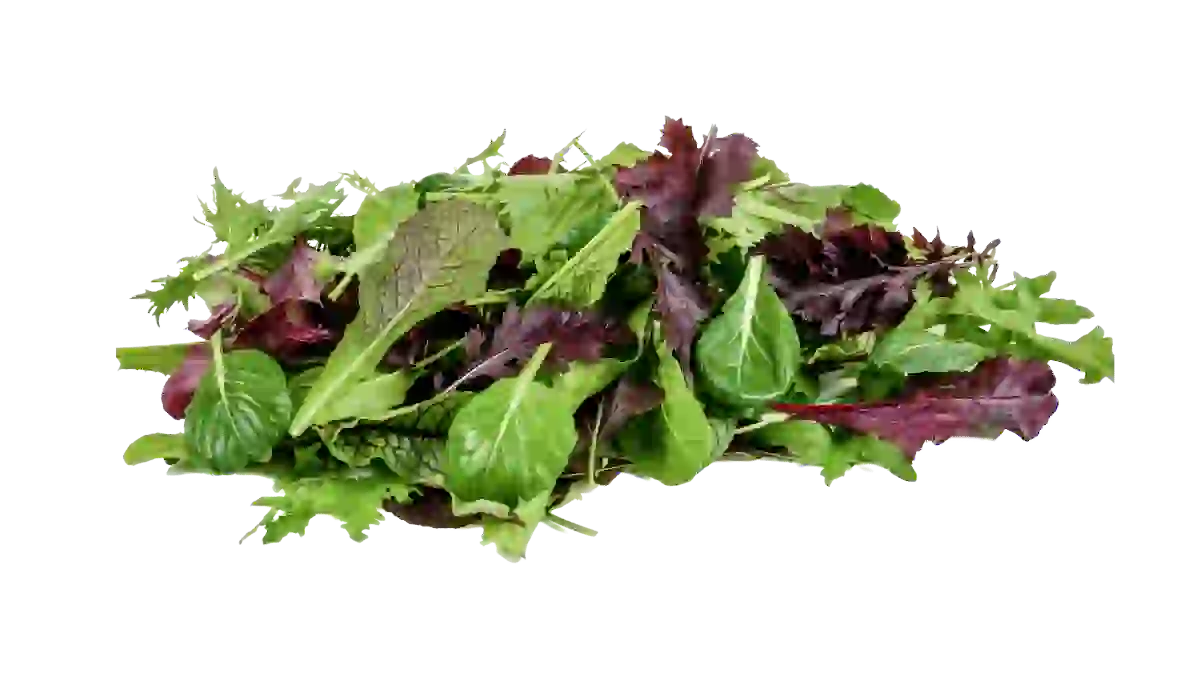 AsiasalatFrüh
 Pause de culture5 ansCulture à partir de 6 sous-zones
 NutrimentsPlante moyennement gourmande
Aussi appelé :
- Brauner Senf
- Indischer Senf
- Brassica juncea
Une carte plante du catalogue
Chaque fiche est un petit profil : en haut la photo, le nom et la famille botanique — certaines espèces apparaissent plusieurs fois dans le catalogue, comme modèle précoce, d'été ou tardif. En dessous, l'essentiel d'un coup d'œil : la facilité de culture, si la plante reste vivace dans le carré de permaculture ou combien d'années de pause de culture sa famille nécessite au même endroit. S'y ajoutent les besoins en nutriments, le rendement, la hauteur et les besoins en soleil. La bande mensuelle ci-dessous indique quand semer, planter et récolter, et derrière « Aussi appelé » se trouvent les noms vernaculaires — au cas où tu connaîtrais ta plante sous un autre nom.
Sélectionner — ce qui va dans l'assiette
Un clic sur Sélectionner et ton prochain repas est commandé — l'application indique « Plante enregistrée », et tu restes là où tu es : au milieu du catalogue, prêt pour le prochain plat. Sur la fiche apparaît immédiatement une petite bulle de comptage : 1× signifie que tu as déjà choisi ce modèle. Et oui — tu peux choisir le même modèle plusieurs fois, par exemple pour deux variétés de la même espèce. La bulle se contente d'additionner.
Tout ce que tu sélectionnes ici t'attend dans « Mes plantes » — et à partir de là, il alimente ton calendrier de semis et ton plan de culture. D'abord la nourriture passe au plan, puis au carré — et enfin dans l'assiette.
Un menu vide ne planifie pas de jardin — choisis maintenant au lieu d'attendre trop longtemps.
Mes plantes
Premiers pas
Chaque plante a son livre sur l'étagère — c'est toi qui choisis le contenu.
Mes plantes sont ta bibliothèque : pour chaque aliment choisi dans le catalogue, il y a un livre dédié ici. Le bouton livre orange sur la fiche l'ouvre : la fiche complète de semis à récolte, avec photos, voisins et conseils.
Et le meilleur : les livres t'appartiennent. Chaque modèle est livré avec des réglages prédéfinis pour le climat d'Europe centrale — tu peux l'utiliser tel quel. Ou tu en fais ta plante : donne un nom à sa variété, télécharge une photo et ajuste les valeurs — un par un au crayon ou confortablement avec l'Assistant par questions-réponses.
La barre d'outils en haut, sous Mes plantes
Tu connais déjà la barre d'outils du catalogue — groupes, propriétés, vue cartes et liste. Deux boutons sont nouveaux : le papier ne montre que les modèles originaux ; l'étiquette de nom seulement les plantes que tu as déjà ajustées. Et la recherche peut faire plus ici : elle trouve aussi tes noms de variétés.
La barre d'outils en haut, sous Mes plantes
Le curseur à droite de la recherche est ton imprimante d'étiquettes : tu choisis toi-même les informations affichées sur les fiches — pause de culture, température de germination ou profondeur des racines. Tes cartes, tes étiquettes : affiche exactement ce que tu cherches lors du choix de tes plantes.
La barre d'outils en haut, sous Mes plantes
Le champ de tri met de l'ordre dans la bibliothèque : par type de plante, famille de plantes, pause de culture ou temps de repiquage — la flèche à côté change le sens. En haut à droite attend la couronne, Trier soi-même : tes cartes deviennent des lignes avec poignée, tu les fais glisser à la souris ou au doigt dans l'ordre souhaité, et Enregistrer s'en occupe. À partir de là, c'est : Mon ordre.
Le livre des plantes — chaque carte peut être ouverte
La barre d'en-tête du livre des plantes
Le bouton livre orange ouvre le livre de ta plante. En haut, dans l'en-tête : la photo avec le bouton appareil photo — insère ta propre image —, le nom, la variété et les noms communs, tous accompagnés d'un crayon à côté. La variété s'appelle « modèle », jusqu'à ce que tu lui donnes un nom : donne-lui le nom du sachet de graines, et tu reconnaîtras ta plante partout dans l'application au premier coup d'œil. Au-dessus de tout se trouve la barre d'en-tête : Retour, Aide, Dupliquer, Supprimer.
Ensuite commence le voyage à travers le livre : la description avec l'initiale en majuscule, les photos de la plantule à la récolte — tu peux aussi y joindre tes propres photos —, le calendrier mensuel pour semer, planter et récolter, ainsi que des chapitres sur la germination, l'emplacement, l'espace nécessaire et le rendement avec conseils de fertilisation. Plus loin se trouvent les bons et mauvais voisins — chacun pour une raison : « éloigne les parasites » ou « entre en compétition pour l'espace » —, les maladies courantes, les conditions météorologiques avec tunnel plastique et serre, et enfin des conseils sur la plantation et l'obtention de semences. Et si tu tombes sur un terme technique ? Les petits points d'interrogation te l'expliquent sur le champ.
L'Assistant — ta plante, ton climat
L'Assistant dans le livre des plantes
La baguette ouvre l'Assistant : Adapte la plante à ton climat. C'est le moyen le plus simple d'ajuster ta plante à ton emplacement et à ton climat : Il te pose quelques questions simples — tu réponds, il s'occupe du reste. Pas de connaissances techniques, pas de tableaux, pas de calculs. Les plantes vivaces de permaculture n'ont d'ailleurs pas besoin de l'Assistant — elles restent simplement là où elles sont.
À la fin, l'assistant te montre son aperçu : « Je change ça pour toi » — l'ancien est barré, le nouveau à côté. Enregistré seulement quand tu appuies sur « Appliquer ». D'ici là, tu peux partir à tout moment et rien ne se passe : l'assistant est conçu pour être testé.
Dupliquer et Supprimer — ordre sur l'étagère
Dupliquer place en un seul clic un deuxième livre de la même plante dans ton étagère — pratique si tu veux cultiver une espèce comme deux variétés, ou si tu en précultives une et sèmes l'autre directement. La copie porte le même nom que l'original au début ; donne-lui son nom de variété, ainsi ton étagère les gardera bien séparées.
Supprimer retire définitivement un livre de l'étagère — l'application demande confirmation par sécurité car rien ne peut être restauré ici. Mais n'oublie pas le chemin doux : si tu as simplement trop ajusté, tu n'as pas besoin de supprimer — tout en bas du livre « Réinitialiser toutes les propriétés » réinitialise simplement la plante sur son modèle.
Celui qui connaît et soigne ses plantes a posé de bonnes bases.
Mon jardin
Premiers pas
Ton jardin entre tes mains, le reflet de ta terre.
La boussole indique les vraies directions cardinales — et contrairement à une carte, le sud est en haut ici : ton jardin fait face au soleil. Si tu te perds, touche simplement la boussole et tu seras de nouveau au centre du jardin.
Barre d'outils en bas à gauche dans ton jardin
Mon jardin affiche ton terrain sous forme de modèle 3D. Tu commences toujours en mode Regarder : avec les doigts ou la souris tu déplaces la caméra, tu zoomes ou tu passes en plein écran — comme si tu regardais par une fenêtre. Et quand tout est prêt : un clic et une carte postale pour ta communauté.
Barre d'outils en bas à gauche dans ton jardin
En mode Modifier, tu places les décorations (bâtiments, chemins, haies ou arbres) exactement là où elles doivent être. Dans cette même vue, tu crées également tes zones de culture et tu les disposes ensuite aussi facilement qu'un élément décoratif. Presque comme une boîte à jouets — sauf que c'est ton vrai terrain.
Affichage — ton jardin, ton rythme
Barre d'outils en bas à gauche dans ton jardin
Tous les appareils ne sont pas des chevaux de course et ton jardin doit fonctionner avec fluidité partout. C'est pourquoi tu peux désactiver l'ombre, l'herbe, les effets et la météo individuellement via le bouton d'affichage. Effets signifie : une ambiance lumineuse et colorée plus subtile. Météo signifie : s'il pleut dehors chez toi, il pleuvra aussi sur tes parcelles. Si le jardin saccade, désactive ce dont tu n'as pas besoin ; il fonctionnera plus fluidement tout de suite. Tu peux également choisir la couleur ambiante ici : Vert ou Clair. Si les tons verts te posent problème, passe en clair. Ton appareil mémorise ton choix.
Barre d'outils en bas à gauche dans ton jardin
Parfois tu veux juste regarder. Un clic sur Plein écran et tout le reste s'efface — juste toi et ton jardin, plein écran. Le même bouton te ramène ; sur les appareils qui ne supportent pas Plein écran, il disparaît tout simplement.
Barre d'outils en bas à gauche dans ton jardin
Tu as fait le ménage dans ton jardin ? Alors capture-le : un clic sur l'appareil photo et ta vue actuelle devient une carte postale — pour partager directement. Pour ta communauté, le frigo ou la nostalgie hivernale.
Barre d'outils en bas à gauche dans ton jardin
Dans ton jardin numérique, les mauvaises herbes poussent aussi inexorablement qu'à l'extérieur. Heureusement, le jardinage ici ne te fait pas mal au dos : tu arraches les mauvaises herbes en passant et pour faucher, le petit tracteur ronronne sur la prairie. Après cela, il ne reste plus qu'un sourire satisfait — fraîchement tondu, ça a aussi l'air bien numériquement.
Ombre & soleil — comme dehors, mais plus tôt
La barre solaire en haut à droite dans ton jardin
L'ombre dans ton jardin 3D n'est pas de la déco — elle tombe comme elle tomberait dans ton vrai jardin : même endroit, même heure, même saison. Tourne le curseur temporel en haut à droite et tu verras dès le matin où l'ombre se trouvera le soir — le soleil défile sous tes yeux sur la propriété. Le bouton Maintenant te ramène à l'heure actuelle.
Carte des heures d'ensoleillement — chercheur d'emplacement
La barre solaire en haut à droite dans ton jardin
Où mettre le prochain carré ? La carte sait. Un clic sur « Afficher les heures d'ensoleillement » et ton sol devient une carte lumineuse. Appuie n'importe où — tu découvriras combien d'heures de soleil arrivent là-bas par jour et quelles plantes préférées aiment exactement cet endroit.
La barre solaire en haut à droite dans ton jardin
Et comme le soleil voit plus loin que ta clôture de jardin : ce qui se trouve derrière te prive aussi de lumière — une colline ou une montagne à l'horizon. Active les montagnes à l'horizon ; ainsi, le soleil ne partira que lorsqu'il aura vraiment disparu derrière la montagne.
Demande d'abord au soleil avant de prendre la pelle.
Barre mensuelle — ton année en un coup d'œil
La barre mensuelle en haut dans ton jardin
Au-dessus de ton jardin se trouve toute ton année : pour chaque mois une barre — sa hauteur indique ton taux d'occupation, plus elle est haute, plus il y a de contenu, jusqu'à 100 %. Les couleurs sont les températures du mois ; l'échelle en dessous les traduit. Et maintenant la magie : touche un mois et ton jardin voyagera là-bas — les parcelles montrent ce qui pousse alors, et même les arbres portent leur saison : en septembre le feuillage change de couleur. Le cadre clair marque le mois actuel — une touche dessus et tu seras de retour dans Maintenant.
Météo et climat — la base de tout
Le bouton météo au-dessus de la barre mensuelle
Ton jardin connaît la météo — la vraie, pour ton lieu, toujours actuelle. Tout ce que GrowSimply te conseille repose là-dessus. La puce de température en haut montre le jour et la nuit d'un coup d'œil ; un clic ouvre l'image complète : la météo actuelle, les dix prochains jours et l'historique annuel mois par mois — avec valeurs diurnes et nocturnes pour chaque période.
Et ton jardin joue avec la météo : s'il pleut ou qu'il neige dehors chez toi, la météo se reflète aussi sur ta parcelle 3D. Trop d'ambiance ? Tu peux la désactiver dans l'Affichage.
Tes zones de culture — l'épingle d'action
L'épingle d'action au-dessus de chacune de tes surfaces — ses trois chemins et l'ampoule
Si tu as créé et placé tes zones de culture, chacune a son propre pin. Il flotte au-dessus de la zone et sert de plaque : toucher ouvre trois options — modifier la zone, infos sur cette zone et planification de culture, où tu crées, consultes, modifies ou supprimes le plan de cette zone. Si une ampoule avec un chiffre s'allume sur l'épingle, c'est exactement ce nombre de tâches qui t'attendent — coche-les directement sur la parcelle plutôt que de feuilleter des listes.
L'épingle d'action au-dessus de chacune de tes surfaces — ses trois chemins et l'ampoule
L'icône d'engrenage ouvre le formulaire de ta zone — la même interface que lors de sa création : modifier le nom, les dimensions et le type ou enregistrer une photo propre à la zone.
L'épingle d'action au-dessus de chacune de tes surfaces — ses trois chemins et l'ampoule
L'ampoule avec l'onde ouvre la fiche de ta zone : dimensions, mètres carrés, sous-zones et type de construction ; en plus, la vue aérienne avec les zones saisonnières et les sentiers. En dessous t'attendent les to-dos du mois pour cette zone précise — cocher, terminé. Et s'il n'y a rien à faire, la fiche te le dit de la plus belle des manières : Tout est fait — cette zone est prise en charge.
L'épingle d'action au-dessus de chacune de tes surfaces — ses trois chemins et l'ampoule
L'ampoule calendrier est la porte vers la planification de culture de cette parcelle : voir le plan, en créer un nouveau, l'éditer ou le supprimer — tout au même endroit, sans quitter le jardin.
Tes plans de culture — automatique ou manuel
Pour le plan, tu as le choix : les planificateurs automatiques — rotation des cultures, culture associée ou permaculture — réfléchissent pour toi et créent le plan selon les règles du principe respectif. Ou tu planifies à la main, avec l'assistant à tes côtés : il te suggère étape par étape quelles plantes s'associent bien ; tu décides à tout moment selon ta propre vision et ton expérience.
Et quand il sera prêt, montre-le au monde — avec une carte postale à ton goût.
Zones de culture
Premiers pas
D'abord le terrain, puis l'éclat — bien divisé est à moitié fait.
Les zones de culture sont le théâtre de ton jardin : plates-bandes, bacs surélevés, serres — rectangulaires, rondes ou en forme de L, T et U. Et elles apparaissent là où elles doivent être : au milieu de ton jardin. En mode édition, tu les crées et les places sur la parcelle comme un élément décoratif — sauf qu'ici, c'est ta nourriture qui poussera plus tard.
Le cœur du système sont les sous-zones. Elles permettent la rotation des cultures : chaque famille de plantes se déplace d'un champ chaque année et ton sol reste sain. C'est pourquoi l'application est ici aimablement stricte : pour un plan de culture, une parcelle nécessite au moins trois sous-zones — ou une seule pour le planificateur de carré perma.
Ainsi naît une zone — au milieu de ton jardin
Barre d'outils en bas à gauche dans ton jardin
L'épingle d'action au-dessus de chacune de tes surfaces — ses trois chemins et l'ampoule
Le processus est le même qu'avec la déco : passe en mode édition dans ton jardin, crée une nouvelle zone de culture et place-la exactement là où elle se trouve dehors. À partir de là, elle aura son épingle d'action — et derrière son engrenage se cache son formulaire : la même interface que lors de la création, toujours accessible.
Le formulaire d'aires — forme, type, sous-zones
Vue de dessus dans le formulaire d'aires — avec zones, chemins et limites
Le formulaire est le plan de ton aire. Tu lui donnes un nom et choisis la forme : rectangulaire, ronde ou en L, T et U pour les coins et angles qui existent dans les vrais jardins. Ensuite le type de construction : carré plat, bac surélevé ou serre. Et enfin les subdivisions : de l'aire non divisée à la grande surface avec 24 sous-zones.
Lors de la saisie des mesures, deux principes de l'app t'aident : les sous-zones se créent dans la largeur et les rangs de plantation suivent la longueur. Pour cela, tu choisis des allées (aucune, entre deux ou entre toutes les sous-zones — y compris la largeur de l'allée) et, si tu le souhaites, une zone perma à gauche ou à droite : une bande qui reste plantée en permanence tandis que le reste tourne saisonnièrement. La vue aérienne dessine tout en direct : zones de saison, zone perma, allées, limites de sous-zone.
Et le chiffre le plus important du formulaire : trois. Si tu en choisis moins, l'application te le dira directement — deux sous-zones ne suffisent pas pour un plan de culture. Ce n'est pas par caprice, mais pour protéger ton sol : ce n'est qu'à partir de trois champs que la rotation des cultures peut vraiment fonctionner. L'application connaît aussi l'exception — une seule sous-zone suffit si tu veux en faire un carré perma.
Enfin, tu peux donner à ta zone une photo propre — elle apparaîtra sur sa fiche. Le conseil photo de l'app vaut de l'or : photographie la zone bien de face, depuis le côté d'où tu regardes les sous-zones de gauche à droite — ainsi la perspective correspondra exactement à la représentation plus tard.
Deux règles de protection veillent sur ton travail : si une zone est utilisée dans un plan de culture, elle ne peut être modifiée que de manière limitée — et un groupe du plan est complètement verrouillé. Ainsi, tu ne gâches pas accidentellement un plan en cours. La suppression reste possible, clairement visible en rouge — et seulement après une confirmation.
Groupes — petits mais ensemble planifiables
Si tes zones sont individuellement trop petites pour trois sous-zones, regroupe-les dans un groupe — celui-ci compte ses sous-zones collectivement et devient planifiable en tant qu'ensemble. Chaque groupe affiche son compteur et ses zones membres ; avec « Ajouter une zone », il s'agrandit, et par zone tu peux alterner entre photo et graphique.
Vue en liste — ta boîte à outils
t-form flach
 Modifier
Une fiche de zone de la vue en liste — la coche indique : plan en place
En plus du jardin, il y a la vue liste classique de tes zones et groupes. C'est ta boîte à outils : ici tu tries l'ordre des cartes manuellement (tu connais déjà la couronne) et sur les appareils sans 3D, c'est le moyen complet pour tout faire. Chaque carte affiche la vue de dessus de sa forme, ses dimensions — et la coche du calendrier si la zone a déjà un plan de culture.
Avec cela tout est prêt : tes zones sont un ingrédient du plan de culture et tes plantes l'autre. Le chapitre sur les plans de culture t'explique comment créer un plan à partir des deux — et dans Mon jardin, tu verras que tes zones sont déjà bien en place depuis longtemps.
Un parterre avec un bon plan et une bonne base — garde ton sol sain longtemps.
Planification de culture
Premiers pas
Du carré et de la plante naît ton plan de culture — et tu vois déjà la récolte approcher.
Le plan de culture est le cœur de GrowSimply. De tes deux ingrédients — zones et plantes — naît ta feuille de route de l'année : mois par mois, sous-zone par sous-zone, cultures précédentes et suivantes comprises. Tu planifies ainsi toute la saison à l'avance et tu gardes tes carrés à l'œil à tout moment.
Et c'est toi qui décides combien de travail le plan t'enlève : choisis l'un des planificateurs automatiques — ils pensent pour toi — ou planifie toi-même en toute liberté. Le chemin est toujours le même, quatre étapes : choisir la zone, choisir le planificateur, choisir les plantes, créer le plan.
En quatre étapes vers le plan
Les quatre étapes vers le plan de culture
Le voyage commence par tes zones et groupes — et l'application est honnête avec toi : les zones non planifiables sont affichées aussi, avec l'indication de ce qui manque pour planifier. C'est le plus souvent la règle des trois sous-zones du chapitre des zones ; pour la planche permanente, il faut une zone entière ou une zone Perma. Ainsi tu sais toujours où tu en es — au lieu de rester perplexe devant des listes vides.
Laisser planifier ou planifier soi-même ?
Planificateurs automatiques (algorithmes)
GrowSimply
Optimisé pour les grandes surfaces. Respecte uniquement la rotation des cultures dans ta sélection de plantes saisonnières. Utilisation de la surface très efficace.
🌿 Planificateur de cultures associées
Respecte la rotation des cultures dans ta sélection de plantes saisonnières et cherche de bonnes associations avec des plante compagne. Forte pression de ravageurs ? Cela peut aider !
🌳 Planificateur de planches permanentes
Combine les meilleurs partenaires à partir de ta sélection de plantes vivaces.
Planifier soi-même (avec assistant)
Sans associations de cultures
Planification libre sans cultures associées. Crée un plan de culture en toute liberté, avec l’assistant.
Avec associations de cultures
Planification libre avec cultures associées. Crée un plan de culture en toute liberté, avec l’assistant.
Les cartes des planificateurs — chacune dit honnêtement ce qu'elle sait faire
Trois planificateurs automatiques sont prêts, chacun avec son propre caractère — les cartes de la page te disent honnêtement ce que chacun sait bien faire : le Planificateur GrowSimply en maître de l'efficacité pour les grandes surfaces, le Planificateur de cultures associées, qui veille en plus aux bons voisins (et te laisse choisir si deux ou trois plantes partagent une sous-zone), et le Planificateur de planches permanentes pour tes habitants vivaces. Et qui préfère décider soi-même planifie manuellement — avec ou sans cultures associées, en toute liberté.
Pas de crainte de t'engager : ce que « Modifications ultérieures » signifie pour chaque planificateur est écrit directement sur sa carte — chez la plupart, tu peux échanger et ajouter des plantes même après la création. Et à l'étape trois, tu choisis parmi tes propres plantes — c'est ici que ton étagère bien tenue porte ses fruits.
Ton plan — toute l'année sur un tableau
Le tableau du plan — une sous-zone, une année
Le plan terminé est un tableau de l'année : une ligne pour chaque sous-zone, et dessus tes plantes en barres sur leurs mois — culture précédente et suivante se suivent sur la même ligne, tu vois ainsi d'un coup d'œil comment ta zone traverse l'année. Dans les plans de cultures associées, de petits compteurs montrent les partenaires qui partagent une sous-zone. Et sous le tableau se trouve la fiche de ton plan : surface et part par sous-zone, espèces et familles de plantes — et l'utilisation de la surface en haute saison, en basse saison et sur l'année.
L'entretien se fait en haut, dans le plan : le bouton Modifier ouvre l'éditeur — retirer, ajouter ou échanger des plantes, et l'application continue de veiller à la rotation des cultures. Rien n'est enregistré tant que tu ne le dis pas ; abandonner est possible à tout moment. La suppression s'habille de rouge et demande confirmation. Et tant que ton plan est en cours, ses zones et groupes sont protégés — ça, tu le connais déjà.
t-form flach
Créé :
2026
État :
2026
Une carte de plan de la liste — le bandeau de tête nomme le planificateur
Dans la liste des plans, chaque carte porte son planificateur en bandeau de tête — tu vois ainsi tout de suite qui a pensé ici : Planificateur GrowSimply, Planificateur de cultures associées, Planificateur de planches permanentes ou Planifié par toi. S'y ajoutent la vue de dessus ou ta photo, l'année de création et d'état, et le tri à la main avec la couronne, comme partout.
Et voilà le voyage du guide qui se referme : tu as choisi ce que tu veux manger, tes plantes habitent sur l'étagère, tes zones sont dans le jardin — le plan répartit tout sur l'année, le calendrier te dit quand, les tâches te disent quoi. Il ne reste qu'une chose : récolter.
Laisse planifier ou planifie toi-même — l'essentiel, c'est que ton champ soit cultivé.
Calendrier de semis
Premiers pas
Ce que d'autres vont acheter chaque année, tu l'as ici pour toujours.
Un calendrier de semis est le fil conducteur de l'année de jardin ; beaucoup de jardiniers en achètent un nouveau chaque printemps. Le tien est intégré dans GrowSimply : toujours à portée de main, pour cette année et toutes celles qui viendront. Et il ne pend pas au mur de la cuisine de n'importe qui — il est calculé pour ton emplacement et ta météo.
Sa question centrale est merveilleusement simple : quoi faire maintenant ? Pour chaque mois, tu vois ce que tu peux semer, pré-cultiver, planter ou acheter — du catalogue complet jusqu'aux plantes exactes qui figurent dans tes plans de culture.
Les trois boutons de portée en haut du calendrier
En haut, tu choisis ta vue : Toutes les plantes affiche tout le catalogue — pour parcourir ce qui est possible en ce moment. Mes plantes n'affiche que ce qu'il y a sur ton étagère. Et Dans les plans cela devient concret : seulement les plantes de tes plans de culture — ton plan de travail personnel. Un clic suffit, et les tuiles comme la bande annuelle recalculent instantanément.
Ton année de jardin — douze mois en un coup d'œil
Ton année de jardin — le ruban au-dessus des tuiles mensuelles
La bande en haut montre toute ton année : une barre par mois ; plus elle est haute, plus il y a à faire. Les couleurs représentent les températures de ton emplacement et l'échelle en dessous les traduit. Le cadre clair indique le mois actuel. Et la ligne claire au milieu vaut de l'or : ta fenêtre sans gelées. En dessous, c'est expliqué par écrit : quand tombe la gelée de printemps moyenne et à partir de quel moment tu seras en sécurité neuf fois sur dix.
La puce météo sur le ruban ouvre la grande feuille Météo et climat — comme dans ton jardin : ta localisation, la météo actuelle, les dix prochains jours et l'évolution annuelle.
Les cartes mensuelles — ton année en douze cartes
Une tuile mensuelle du calendrier de semis
Sous le ruban attend une tuile pour chaque mois. En haut sa ligne saisonnière — de « Hiver · repos » à « Printemps · c'est parti » —, en dessous les lignes d'activités avec compteur, chacune dans sa couleur : semis direct en terre cuite, pré-culture en vert, plantation en ambre, achats en bleu. La bande de température au-dessus de chaque tuile va du plus froid au plus chaud pour le mois. Et si un mois n'a rien à faire, il le dit franchement : calme.
La vue mensuelle — que faire exactement ?
Les quatre bandeaux d'action de la vue mensuelle
Un clic sur une tuile et le mois s'ouvre : chaque plante est une carte avec un bandeau coloré qui parle clair — Pré-culture signifie semer à l'intérieur, Semis direct signifie semer directement en pleine terre, Plantation signifie mettre en pleine terre, Achats signifie acheter des plants. Avec la recherche, le tri par action, nom ou famille et le compteur de correspondances, tu gardes même les mois complets sous contrôle. Pour revenir, c'est en haut — à tout moment.
Les cartes elles-mêmes sont de simples fiches de consultation — rien à enregistrer, rien à casser. Elles te montrent ce dont tu as besoin en saisissant le sachet de semences : profondeur de semis, température de germination et durée de germination ; ainsi que la ligne orange pause de culture et la grille des périodes mensuelles.
Ainsi le cercle du guide se referme : dans le catalogue tu as choisi ce que tu veux manger, dans l'étagère vivent tes plantes, tes plans de culture les répartissent dans le carré — et le calendrier de semis te dit mois par mois ce qu'il faut faire.
Un coup d'œil au bon moment — et ton année de jardin sera parfaite.
Tâches
Premiers pas
Le jardin écrit la moitié pour toi — le reste tu l'écris toi-même, tout simplement ici.
Les tâches sont la mémoire de ton jardin : des listes que tu peux partager avec tes aides et amis de jardin. Le plus : GrowSimply écrit les tâches les plus importantes pour toi, à partir de tes plans de culture et en tenant compte de la météo. « Cette plante veut aller en terre ! » apparaît alors — précisément quand c'est le bon moment.
Tes propres tâches s'ajoutent : une fois (« peindre la clôture ») ou récurrentes — « chaulage de la pelouse, chaque année en mars » tu l'écris exactement une fois. Tu peux les cocher là où c'est le plus amusant : ici dans la liste ou directement au carré dans ton jardin.
Tes listes — créer, partager et remplir
Barre d'outils de ta liste de tâches
En haut tu choisis ta liste — et chacune porte le nom de son propriétaire, car les listes sont un bien commun ici. N'hésite pas à en créer plusieurs : une pour le jardin, une comme liste de courses — l'élément de menu « Créer une liste de tâches » ne demande qu'un nom. Et la corbeille supprime une liste — bien sûr seulement après avoir demandé « Tu es sûr(e) ? ».
Barre d'outils de ta liste de tâches
Le bouton avec l'icône personnage et le signe plus transforme ta liste en travail d'équipe : invite un aide ou ami de jardin par e-mail — n'importe qui avec un compte GrowSimply peut rejoindre ta liste. Ensuite, vous relevez les défis ensemble : ce que l'un coche est terminé pour tous. Retirer quelqu'un est tout aussi facile : sélectionne le nom dans la boîte des participants.
Barre d'outils de ta liste de tâches
Le Plus ajoute ta propre tâche à la liste. Tu lui donnes un nom et une description, priorité Haute si nécessaire — puis vient la meilleure décision : unique ou récurrente ? Les tâches récurrentes cochent leurs mois et reviennent d'elles-mêmes — chaque année ou tous les deux ans. « Chauler la pelouse en mars et octobre » ne sera plus jamais à écrire.
Barre d'outils de ta liste de tâches
Tes tâches récurrentes se gèrent derrière « Modifier les tâches » avec le symbole de l'infini. Et s'il n'y a encore rien ? Alors l'espace vide le plus honnête de l'application te sourit : « Là-bas, un peu de poussière… je m'en occupe plus tard ! »
Les boutons de filtre au-dessus des tâches à faire
Les trois boutons au-dessus des cartes organisent ta vue : le bouton du mois n'affiche que ce qui est prévu pour le mois en cours. La porte ouverte montre tout l'ouvert, la fermée tout ce qui est terminé — sensation de fin de journée en un clic.
Les tâches que le jardin écrit pour toi
Cette plante veut aller en terre !
Wasserspinat, Vorlage
Sur cette zone : gr2 · Dans la sous-zone : 3
Une tâche écrite par GrowSimply pour toi
Si un plan de culture est actif, GrowSimply t'écrit automatiquement les tâches correspondantes. Une telle fiche est une petite feuille de soins : « Cette plante veut aller en terre ! » avec prévisions météo (« Les températures sont bonnes — il vaut mieux la repiquer maintenant »), l'échéance ultime pour que la saison dure jusqu'à la récolte, des conseils d'entretien pour les jeunes plants, combien de plantes tiennent sur la surface et à droite date, surface et sous-surface avec une petite vue aérienne pour savoir exactement où planter. Terminé ? Le check vert de « To-do fait ? » ferme l'affaire.
Tu dois savoir une chose : les to-dos sont des notes saisonnières, pas une archive. Après trois mois, les to-dos ouverts et terminés sont automatiquement supprimés : la liste reste fraîche, mais rien n'est conservé. Ce qui doit rester doit aller dans un to-do récurrent.
Et comme les tâches appartiennent à l'endroit où le travail se fait : si une parcelle a des tâches ouvertes ce mois-ci, une ampoule avec le chiffre apparaît sur son épingle d'action dans Mon jardin — coche directement au carré. Si rien n'est ouvert, l'ampoule reste éteinte. Le cercle est ainsi complet : le plan écrit les tâches, la météo les date et tu les coches.
D'abord planifié puis accompli — coche-le, le jardin sourit.
Aide

Le guide pour cette page est en cours de création. En attendant, le support sera ravi de t'aider.
Plus d'aide Guide du jardin

Ta clé de sécurité a été renouvelée. Reconnecte-toi.
Connecte-toi ou crée un compte.