Guida del giardino

Sellerina
La mia dashboard
Primi passi
Il dashboard ti mostra tutto a colpo d'occhio: aree di coltivazione, piante, piani, ricette e to-dos aperti — il tuo raccolto calcolato direttamente in chili e pasti. Se sei nuovo, tutti i numeri sono a zero. Si riempiono di vita solo quando inizi.
Scopri piante. Scegli cosa mettere nel tuo piatto. Le piante selezionate finiscono in „Le mie piante“ — lì le adatti alla tua varietà e al tuo clima. Così tutto sarà esattamente ciò di cui hai bisogno.
Il mio giardino — proprio in alto nel menu — è il tuo regno: crea appezzamenti, assegna nomi, stabilisci misure e proprio lì crei il tuo piano di semina. Il pianificatore pensa per te: rotazione delle colture, pause di coltivazione, consociazione e i momenti giusti. Ma attenzione: Un piano richiede almeno tre appezzamenti — solo così la rotazione può avanzare e la stessa famiglia di piante tornerà dopo il suo riposo. Altrimenti il terreno si esaurisce e le malattie rimangono nel suolo fino a 20 anni.
To-dos. La tua lista di attività è il tuo piccolo aiutante: ti dice esattamente quando trapiantare, seminare o piantare. Spunta direttamente in giardino o sulla pagina To-do — naturalmente funzionano anche le liste e i to-dos personalizzati.
Semina e pianta al tempo giusto — la ciotola sarà pronta.
Scopri piante
Primi passi
Scegli qui cosa ti piace mangiare — il tuo orto darà ciò che chiedi.
Scopri piante è il catalogo di GrowSimply — e il tuo menù: oltre 150 modelli pronti all'uso, verdure, erbe e spezie, bacche e arbusti. Qui si prende la prima decisione per il tuo giardino: cosa vuoi mangiare? Un clic su Seleziona e la pianta apparirà sotto «Le mie piante» — rimani nel catalogo e continui a comporre i tuoi futuri pasti.
In breve, la regola più importante del catalogo è questa: qui scegli la specie vegetale — il pomodoro in sé. Che varietà sarà, lo deciderai più tardi in «Le mie piante»; il suo nome è sul tuo sacchetto di semi. Quindi: prima decidi cosa vuoi mangiare e poi che varietà sarà.
La barra degli strumenti in alto nel catalogo
Non stai cercando, stai sfogliando? Allora il pulsante ordina determina la direzione: da A a Z — o al contrario, da Z ad A.
La barra degli strumenti in alto nel catalogo
Accanto ci sono i pulsanti di gruppo: Tutte mostra l'intero catalogo, la carota solo verdure, la foglia solo erbe e spezie, la bacca solo bacche e arbusti. Un clic, e il catalogo sposta tutto il resto — Tutte lo recupera.
La barra degli strumenti in alto nel catalogo
La seconda riga di pulsanti filtra per proprietà: la clessidra mostra le piante stagionali, l'otto sdraiato le perenni per l'aiuola di permacultura, la mano che offre tutto ciò che è facile da coltivare — perfetto per iniziare — e le due mani i candidati un po' più esigenti. Ricorda bene: si applica sempre esattamente un solo filtro. Un nuovo clic sostituisce il precedente; non è possibile combinare, quindi non ci si perde nemmeno.
La barra degli strumenti in alto nel catalogo
Due viste, due velocità: La vista schede mostra ogni pianta come una scheda completa — per sfogliare e confrontare. La vista elenco le trasforma in righe compatte con immagine, nome e pulsante Seleziona — la tua scorciatoia quando vuoi raccogliere molte piante tutto in una volta.
La barra degli strumenti in alto nel catalogo
Se scrivi nella ricerca, il catalogo filtra mentre scrivi. Conosce specie e famiglie di piante — «pomodoro» trova il pomodoro, «solanacee» l'intera famiglia. E il contatore sotto ti dice sempre quanti candidati sono ancora in corsa.
E se la ricerca non dà risultati? Allora appare la scheda delle piante desiderate. Ti ricorda prima la regola d'oro — cercare per specie, non per varietà — e se la specie manca davvero, puoi scriverla direttamente nel campo dei desideri su GrowSimply. Con uno dei prossimi aggiornamenti, entrerà a far parte del catalogo.
Scheda pianta — il profilo da sfogliare
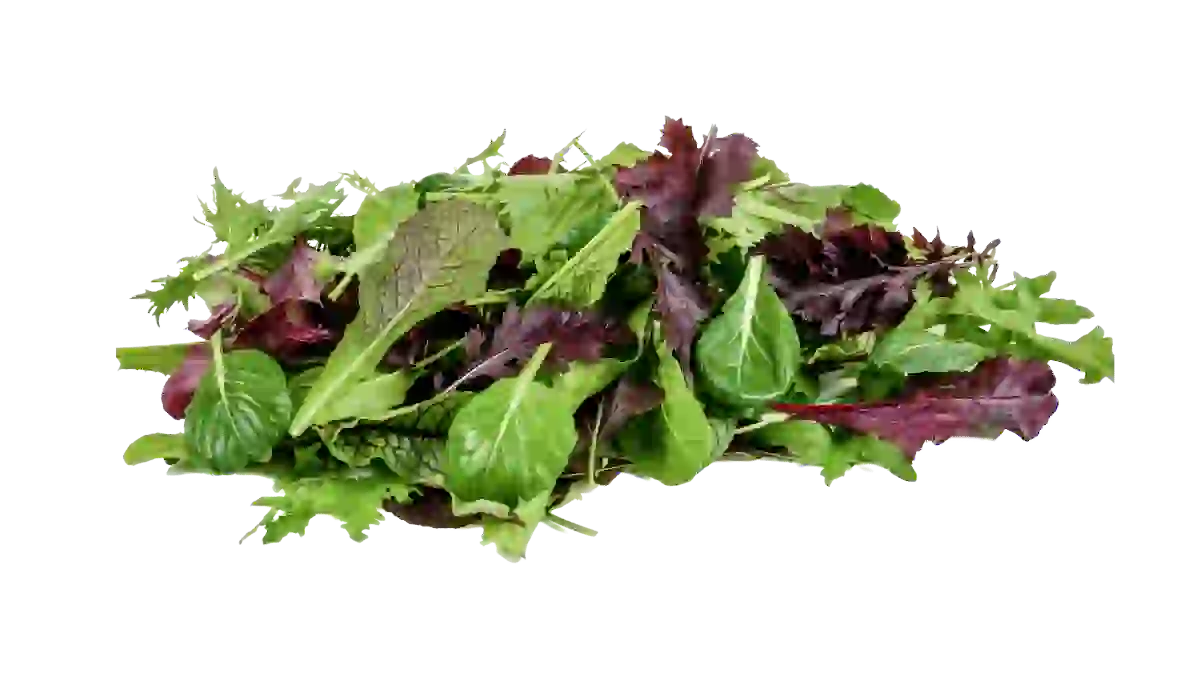 AsiasalatFrüh
 Pausa di coltivazione5 anniColtivazione a partire da 6 sottoaree
 NutrientiPianta mediamente esigente
Chiamato anche:
- Brauner Senf
- Indischer Senf
- Brassica juncea
Una scheda pianta dal catalogo
Ogni scheda è un piccolo profilo: in alto foto, nome e famiglia botanica — alcune specie compaiono più volte nel catalogo, come modello precoce, estivo o tardivo. Sotto le informazioni essenziali a colpo d'occhio: quanto è facile la coltivazione, se la pianta rimane perenne nell'aiuola di permacultura o quanti anni di pausa di coltivazione la sua famiglia richiede nello stesso posto. In aggiunta a ciò: fabbisogno di nutrienti, resa, altezza e fabbisogno di sole. La fascia mensile in basso indica quando seminare, piantare e raccogliere, e dietro «Chiamato anche» ci sono i nomi comuni — nel caso tu conosca la tua pianta con altri nomi.
Seleziona — quello che finisce nel piatto
Un clic su Seleziona e il tuo prossimo pasto è ordinato — l'app segnala «Pianta salvata», e rimani dove sei: nel mezzo del catalogo, pronto per la prossima portata. Sulla scheda appare immediatamente una piccola bolla di conteggio: 1× significa che hai già scelto questo modello. E sì — puoi scegliere lo stesso modello più volte, ad esempio per due varietà della stessa specie. La bolla si limita a sommare.
Tutto quello che scegli qui ti aspetta in «Le mie piante» — e da lì alimenta il tuo calendario di semina e il tuo piano di coltivazione. Prima il cibo passa al piano, poi all'aiuola — e infine nel piatto.
Un menu vuoto non pianifica un giardino — scegli ora invece di aspettare troppo a lungo.
Le mie piante
Primi passi
Ogni pianta ha il suo libro sullo scaffale — scegli tu cosa contiene.
Le mie piante sono la tua libreria: per ogni cosa che hai scelto nel catalogo per mangiare, c'è un libro dedicato qui. Il pulsante arancione del libro sulla scheda lo apre: la scheda completa dalla semina al raccolto, con foto, vicini e consigli.
E il meglio: i libri sono tuoi. Ogni modello viene fornito con impostazioni predefinite per il clima dell'Europa centrale — puoi usarlo così com'è. Oppure trasformala nella tua pianta: dai un nome alla sua varietà, carica una foto e regola i valori — manualmente con la penna o comodamente con l'Assistente in modalità domanda-risposta.
La barra degli strumenti in alto, sotto Le mie piante
Conosci già la barra degli strumenti del catalogo — gruppi, proprietà, vista schede e elenco. Due pulsanti sono nuovi: il foglio di carta mostra solo i modelli originali; l'etichetta del nome solo le piante che hai già adattato. E la ricerca può fare di più qui: trova anche i nomi delle tue varietà.
La barra degli strumenti in alto, sotto Le mie piante
Il cursore a destra della ricerca è la tua stampante per etichette: scegli tu quali informazioni appaiono sulle schede — dalla pausa di coltivazione alla temperatura di germinazione fino alla profondità radicale. Le tue schede, le tue etichette: mostra esattamente ciò che cerchi quando scegli le tue piante.
La barra degli strumenti in alto, sotto Le mie piante
Il campo di ordinamento mette ordine nella libreria: per tipo di pianta, famiglia di piante, pausa di coltivazione o tempo di trapianto — la freccia accanto cambia direzione. In alto a destra aspetta la corona, Ordina manualmente: le tue schede diventano righe con maniglia, le trascini con il mouse o con il dito nell'ordine desiderato e Salva se ne occupa. Da quel momento in poi vale: Il mio ordine.
Il libro delle piante — ogni scheda si può aprire
La barra dell'intestazione del libro delle piante
Il pulsante libro arancione apre il libro della tua pianta. In alto, nell'intestazione: la foto con il pulsante fotocamera — inserisci la tua immagine —, il nome, la varietà e i nomi comuni, tutti con una matita accanto. La varietà si chiama «modello», finché non le dai un nome: dagli il nome della busta dei semi e riconoscerai subito la tua pianta ovunque nell'app. Sopra tutto c'è la barra di intestazione: Indietro, Aiuto, Duplica, Elimina.
Il viaggio attraverso il libro inizia così: la descrizione con l'iniziale maiuscola, le immagini dal germoglio al raccolto — puoi anche allegare le tue foto qui —, il calendario mensile per seminare, piantare e raccogliere, oltre ai capitoli su germinazione, posizione, spazio necessario e resa con consigli sulla concimazione. Più avanti ti aspettano i vicini buoni e cattivi — ognuno per un motivo: «tiene lontani i parassiti» o «compete per lo spazio» —, le malattie comuni, le condizioni meteorologiche con tunnel di plastica e serra, e infine consigli sulla semina e la raccolta dei semi. E se ti imbatti in un termine tecnico? I piccoli punti interrogativi te lo spiegano sul momento.
L'Assistente — la tua pianta, il tuo clima
L'Assistente nel libro delle piante
La bacchetta apre l'Assistente: Adatta la pianta al tuo clima. È il modo più comodo per regolare la tua pianta in base alla tua posizione e al tuo clima: Ti pone alcune domande semplici — tu rispondi, lui si occupa del resto. Nessuna conoscenza tecnica, nessuna tabella, nessun calcolo. Le piante perenni da permacultura non hanno bisogno dell'Assistente — semplicemente rimangono dove sono.
Alla fine l'assistente ti mostra l'anteprima: «Lo cambio per te» — il vecchio è sbarrato, il nuovo accanto. Viene salvato solo quando premi «Applica». Fino ad allora puoi uscire in qualsiasi momento e non succede nulla: l'assistente è fatto per essere provato.
Duplica ed Elimina — ordine sullo scaffale
Duplica inserisce nel tuo scaffale un secondo libro della stessa pianta con un solo clic — pratico se vuoi coltivare una specie come due varietà, o precoltivarne una e seminare l'altra direttamente. La copia ha lo stesso nome dell'originale all'inizio; dagli il suo nome di varietà, così il tuo scaffale le terrà ben separate.
Elimina rimuove definitivamente un libro dallo scaffale — l'app chiede conferma per sicurezza perché qui non si può ripristinare nulla. Ma ricorda il percorso dolce: se hai solo regolato troppo, non devi eliminare — in fondo al libro «Ripristina tutte le proprietà» semplicemente ripristina la pianta sul suo modello.
Chi conosce e si prende cura delle proprie piante ha gettato buone basi.
Il mio giardino
Primi passi
Il tuo giardino tra le mani, il riflesso della tua terra.
La bussola mostra le direzioni reali — e a differenza di una mappa, qui il sud è in alto: il tuo giardino guarda verso il sole. Se ti perdi, basta toccare la bussola e sarai di nuovo al centro del giardino.
Barra degli strumenti in basso a sinistra nel tuo giardino
Il mio giardino mostra la tua proprietà come un modello 3D. Inizi sempre in modalità Guarda: con le dita o il mouse sposti la telecamera, fai lo zoom o passi a schermo intero — come se guardassi attraverso una finestra. E quando tutto è pronto: un clic e una cartolina per la tua community.
Barra degli strumenti in basso a sinistra nel tuo giardino
In modalità Modifica posizioni decorazioni come edifici, sentieri, siepi o alberi esattamente dove devono stare. Nella stessa visualizzazione crei anche le tue aree di coltivazione e poi le disponi con la stessa facilità di un elemento decorativo. Quasi come una scatola di giocattoli — solo che questo è il tuo vero terreno.
Visualizzazione — il tuo giardino, il tuo ritmo
Barra degli strumenti in basso a sinistra nel tuo giardino
Non tutti i dispositivi sono cavalli da corsa e il tuo giardino deve funzionare con fluidità ovunque. Per questo puoi disattivare ombre, erba, effetti e meteo singolarmente tramite il pulsante di visualizzazione. Effetti significa: un'atmosfera luminosa e cromatica più sottile. Meteo significa: se fuori piove per te, pioverà anche sui tuoi letti. Se il giardino scatta, disattiva ciò di cui non hai bisogno: funzionerà subito con maggiore fluidità. Puoi scegliere anche qui il colore ambientale: Verde o Chiaro. Se hai difficoltà con le tonalità verdi, imposta chiaro. Il tuo dispositivo ricorderà la tua scelta.
Barra degli strumenti in basso a sinistra nel tuo giardino
A volte vuoi solo guardare. Un clic su schermo intero e tutto il resto sparisce — solo tu e il tuo giardino, a tutto schermo. Lo stesso pulsante ti riporta indietro; sui dispositivi che non supportano schermo intero, semplicemente scompare.
Barra degli strumenti in basso a sinistra nel tuo giardino
Hai sistemato il tuo giardino? Allora catturalo: un clic sulla fotocamera e la tua vista attuale diventa una cartolina — da condividere direttamente. Per la tua community, il frigorifero o la nostalgia invernale.
Barra degli strumenti in basso a sinistra nel tuo giardino
Nel tuo giardino digitale crescono erbacce e gramigna in modo altrettanto inarrestabile che all'esterno. Per fortuna il giardinaggio qui non ti fa venire il mal di schiena: strappare le erbacce lo fai passando, e per falciare il piccolo trattore ronza sul prato. Dopo resta solo un sorriso soddisfatto — appena tagliato, il prato appare bene anche digitalmente.
Ombra & sole — come fuori, ma prima
La barra solare in alto a destra nel tuo giardino
L'ombra nel tuo giardino 3D non è decorazione — cade proprio come cadrebbe nel tuo vero giardino: stesso posto, stessa ora, stessa stagione. Ruota il cursore temporale in alto a destra e vedrai già al mattino dove ci saranno ombre la sera — il sole si sposta davanti ai tuoi occhi sul terreno. Il pulsante Ora ti riporta all'ora attuale.
Mappa delle ore di sole — cercatore di posizioni
La barra solare in alto a destra nel tuo giardino
Dove mettere l'aiuola successiva? La mappa lo sa. Un clic su «Mostra ore di sole» e il tuo terreno diventerà una mappa luminosa. Tocca un punto qualsiasi: scoprirai quante ore di sole arrivano lì al giorno e quali delle tue piante preferite amano proprio quel posto.
La barra solare in alto a destra nel tuo giardino
E poiché il sole vede oltre la tua staccionata: quello che c'è dietro ti toglie luce — una collina o una montagna all'orizzonte. Attiva le montagne all'orizzonte; così, il sole si riposerà solo quando sarà davvero scomparso dietro la montagna.
Chiedi prima al sole, poi prendi la pala.
Barra mensile — il tuo anno in un colpo d'occhio
La barra mensile in alto nel tuo giardino
Sopra il tuo giardino c'è tutto l'anno: per ogni mese una barra — l'altezza della barra mostra il tuo utilizzo, più è alta, più contenuto, fino al 100 %. I colori sono le temperature del mese; la scala sotto le traduce. E ora arriva la magia: tocca un mese e il tuo giardino viaggerà lì — le aiuole mostrano cosa cresce allora, e persino gli alberi indossano la stagione: a settembre le foglie cambiano colore. La cornice chiara segna il mese attuale — un tocco sopra di essa e sarai tornato in Ora.
Meteo e clima — la base di tutto
Il pulsante meteo sopra la barra mensile
Il tuo giardino conosce il tempo — quello vero, per la tua posizione, sempre aggiornato. Tutto ciò che GrowSimply ti consiglia si basa su questo. Il chip della temperatura in alto mostra giorno e notte a colpo d'occhio; un clic apre l'immagine completa: il meteo attuale, i prossimi dieci giorni e l'andamento annuale mese per mese — con valori diurni e notturni per ciascuno.
E il tuo giardino gioca con il meteo: se fuori piove o nevica, il tempo si riflette anche sulla tua parcella 3D. Troppa atmosfera? Puoi disattivarla nella Visualizzazione.
Le tue aree di coltivazione — il pin di azione
Il pin di azione sopra ogni tua area — i suoi tre percorsi e la lampadina
Se hai creato e posizionato le tue aree di coltivazione, ognuna ha il suo pin. Fluttua sopra l'area ed è la sua targa: toccando si aprono tre opzioni — modifica area, info su quest'area e pianificazione della coltivazione, dove crei, visualizzi, modifichi o elimini il piano dell'area. Se sul pin appare una lampadina con un numero, ci sono esattamente quel numero di attività che ti aspettano — spunta direttamente sull'aiuola invece di sfogliare liste.
Il pin di azione sopra ogni tua area — i suoi tre percorsi e la lampadina
L'icona dell'ingranaggio apre il modulo della tua area — la stessa interfaccia di quando l'hai creata: modificare nome, dimensioni e tipo o salvare una foto propria per l'area.
Il pin di azione sopra ogni tua area — i suoi tre percorsi e la lampadina
La lampadina con l'onda apre il profilo della tua area: dimensioni, metri quadri, sottoaree e tipo di costruzione; oltre alla vista dall'alto con zone stagionali e sentieri. Sotto ti aspettano i to-do del mese per proprio quell'area — spunta, fatto. E se non c'è nulla in sospeso, il profilo te lo dice nel modo più bello: Tutto completato — quest'area è curata.
Il pin di azione sopra ogni tua area — i suoi tre percorsi e la lampadina
La lampadina del calendario è la porta alla pianificazione della coltivazione di questa area: visualizzare il piano, crearne uno nuovo, modificarlo o eliminarlo — tutto in un unico posto, senza lasciare l'orto.
I tuoi piani di coltivazione — automatico o manuale
Per il piano hai la scelta: i pianificatori automatici (rotazione delle colture, consociazione o permacultura) pensano per te e creano il piano secondo le regole del principio corrispondente. Oppure pianifichi manualmente, con l'assistente al tuo fianco: ti suggerisce passo dopo passo quali piante si adattano bene; decidi in qualsiasi momento secondo la tua visione e la tua esperienza.
E quando sarà pronto, mostralo al mondo — con una cartolina come piace a te.
Aree di coltivazione
Primi passi
Prima il terreno, poi lo splendore — ben diviso è mezzo compiuto.
Le aree di coltivazione sono il palcoscenico del tuo giardino: aiuole, aiuole rialzate, serre — rettangolari, rotonde o a forma di L, T e U. E appaiono dove devono essere: nel mezzo del tuo giardino. In modalità modifica le crei e le posizioni sulla parcella come un elemento decorativo — solo che qui crescerà il tuo cibo.
Il cuore del sistema sono le sottoaree. Rendono possibile la rotazione delle colture: ogni famiglia di piante si sposta di un campo ogni anno e il terreno rimane sano. Per questo l'app è amabilmente rigorosa qui: per un piano di coltivazione, una parcella necessita di almeno tre sottoaree — o una sola per il pianificatore di aiuola perma.
Così nasce un'area — nel mezzo del tuo giardino
Barra degli strumenti in basso a sinistra nel tuo giardino
Il pin di azione sopra ogni tua area — i suoi tre percorsi e la lampadina
Il procedimento è lo stesso della decorazione: passa alla modalità modifica nel tuo giardino, crea una nuova area di coltivazione e posizionala esattamente dove si trova all'esterno. Da quel momento avrà il suo pin di azione — e dietro il suo ingranaggio vive il suo modulo: la stessa interfaccia che durante la creazione, sempre accessibile.
Il modulo aree — forma, tipo, sottoaree
Vista dall'alto nel modulo aree — con zone, sentieri e confini
Il modulo è il progetto della tua zona. Le dai un nome e scegli la forma — rettangolare, rotonda o a L, T e U per angoli e spigoli che esistono nei giardini reali. Poi il tipo di costruzione: aiuola piatta, aiuola rialzata o serra. E infine le suddivisioni: dall'area non divisa alla grande superficie con 24 sottoaree.
Quando inserisci le misure, due frasi dell'app ti aiutano: le sottoaree si creano in larghezza e i filari di semina corrono lungo la lunghezza. Per farlo scegli passaggi (nessuno, tra due o tra tutte le sottoaree — compresa l'ampiezza del passaggio) e, se lo desideri, una zona perma a sinistra o a destra: una striscia che rimane piantata permanentemente mentre il resto ruota stagionalmente. La vista dall'alto disegna tutto in tempo reale: zone stagione, zona perma, passaggi, confini della sottoarea.
E il numero più importante del modulo: tre. Se ne scegli meno, l'app te lo dirà direttamente — due sottoaree non bastano per un piano di coltivazione. Non è per capriccio, ma per proteggere il tuo suolo: solo a partire da tre campi la rotazione delle colture può davvero funzionare. L'app conosce anche l'eccezione — una sola sottoarea basta se vuoi che diventi un'aiuola perma.
Infine, puoi dare alla tua area una foto dedicata — apparirà sulla sua scheda. Il consiglio fotografico dell'app vale oro: fotografa l'area dritta di fronte, dal lato da cui guardi le sottoaree da sinistra a destra — così la prospettiva corrisponderà esattamente alla rappresentazione in seguito.
Due regole di protezione sorvegliano il tuo lavoro: se un'area viene utilizzata in un piano di coltivazione, può essere modificata solo limitatamente — e un gruppo nel piano è completamente bloccato. Così non rovini accidentalmente un piano attivo. L'eliminazione è comunque possibile, chiaramente visibile in rosso — e solo dopo una conferma.
Gruppi — piccoli ma pianificabili insieme
Se le tue aree sono individualmente troppo piccole per tre sottoaree, raggruppale in un gruppo — questo conta le sue sottoaree collettivamente e diventa pianificabile come un tutto. Ogni gruppo mostra il suo contatore e le sue aree membri; con «Aggiungi area» cresce, e per ogni area puoi alternare tra foto e grafica.
Vista elenco — il tuo kit di attrezzi
t-form flach
 Modifica
Una scheda area della vista elenco — la spunta indica: piano presente
Oltre al giardino, c'è la classica vista elenco delle tue aree e dei tuoi gruppi. È il tuo kit di attrezzi: qui ordini manualmente l'ordine delle schede (conosci già la corona) e sui dispositivi senza 3D è il modo completo per accedere a tutto. Ogni scheda mostra la vista dall'alto della sua forma, le misure — e la spunta del calendario se l'area ha già un piano di coltivazione.
Così tutto è pronto: le tue aree sono un ingrediente del piano di coltivazione e le tue piante l'altro. Il capitolo sui piani di coltivazione ti spiega come creare un piano a partire da entrambi — e in Il mio giardino vedrai che le tue aree sono già al loro posto da tempo.
Un'aiuola pianificata su una buona base — mantiene il tuo terreno sano per molto tempo.
Pianificazione della coltivazione
Primi passi
Dall'aiuola e dalla pianta nasce il piano di coltivazione — e vedi che il raccolto è vicino.
Il piano di coltivazione è il cuore di GrowSimply. Dai tuoi due ingredienti — aree e piante — nasce la tua tabella di marcia dell'anno: mese per mese, sottoarea per sottoarea, colture precedenti e successive comprese. Così pianifichi l'intera stagione in anticipo e tieni sempre d'occhio le tue aiuole.
E sei tu a decidere quanto lavoro il piano ti toglie: scegli uno dei pianificatori automatici — pensano loro per te — oppure pianifica tu, in piena libertà. Il percorso è sempre lo stesso, quattro passi: scegliere l'area, scegliere il pianificatore, scegliere le piante, creare il piano.
In quattro passi al piano
I quattro passi verso il piano di coltivazione
Il viaggio comincia dalle tue aree e dai tuoi gruppi — e l'app è onesta con te: mostra anche le aree non pianificabili, con l'indicazione di cosa manca per pianificare. Di solito è la regola delle tre sottoaree del capitolo sulle aree; per l'aiuola permanente serve un'area intera o una zona Perma. Così sai sempre a che punto sei — invece di scervellarti davanti a liste vuote.
Lascia pianificare o pianifica tu?
Pianificatori automatici (algoritmi)
GrowSimply
Ottimizzato per aree grandi. Rispetta solo la rotazione delle colture dalla tua selezione di piante stagionali. Uso dell’area molto efficiente.
🌿 Pianificatore di consociazione
Rispetta la rotazione delle colture dalla tua selezione di piante stagionali e cerca buone combinazioni con una pianta consociata. Forte pressione dei parassiti? Può aiutare!
🌳 Pianificatore di aiuole permanenti
Combina i migliori partner dalla tua selezione di piante perenni.
Pianifica tu (con assistente)
Senza consociazioni
Pianificazione libera senza consociazioni. Crea un piano di coltivazione in totale libertà, con l’assistente.
Con consociazioni
Pianificazione libera con consociazioni. Crea un piano di coltivazione in totale libertà, con l’assistente.
Le schede dei pianificatori — ognuna dice onestamente cosa sa fare
Tre pianificatori automatici sono pronti, ognuno con il proprio carattere — le schede sulla pagina ti dicono onestamente cosa sa fare bene ciascuno: il Pianificatore GrowSimply come maestro di efficienza per le aree grandi, il Pianificatore di consociazioni, che bada in più ai buoni vicini (e ti lascia scegliere se due o tre piante condividono una sottoarea), e il Pianificatore di aiuole permanenti per i tuoi abitanti perenni. E chi preferisce decidere da sé pianifica manualmente — con o senza consociazione, in piena libertà.
Niente paura dell'impegno: cosa significa «Modifiche successive» per ogni pianificatore è scritto direttamente sulla sua scheda — con la maggior parte puoi scambiare e aggiungere piante anche dopo la creazione. E al passo tre scegli tra le tue piante — qui il tuo scaffale ben curato dà i suoi frutti.
Il tuo piano — tutto l'anno su una tavola
La tavola del piano — una sottoarea, un anno
Il piano finito è una tavola dell'anno: una riga per ogni sottoarea, e sopra le tue piante come barre lungo i loro mesi — coltura precedente e successiva stanno una dopo l'altra nella stessa riga, così vedi a colpo d'occhio come la tua area lavora tutto l'anno. Nei piani di consociazione, piccoli contatori mostrano i partner che condividono una sottoarea. E sotto la tavola c'è la scheda del tuo piano: superficie e quota per sottoarea, specie e famiglie di piante — e l'utilizzo dell'area in alta stagione, bassa stagione e nell'anno.
La cura si fa in alto, nel piano: il pulsante Modifica apre l'editor — togliere, aggiungere o scambiare piante, e l'app continua a badare alla rotazione delle colture. Si salva solo quando lo dici tu; annullare si può in ogni momento. L'eliminazione veste di rosso e chiede conferma. E finché il tuo piano è in corso, le sue aree e i suoi gruppi sono protetti — questo lo conosci già.
t-form flach
Creato:
2026
Stato:
2026
Una scheda piano dell'elenco — la fascia in testa nomina il pianificatore
Nell'elenco dei piani ogni scheda porta il suo pianificatore come fascia in testa — così vedi subito chi ha pensato qui: Pianificatore GrowSimply, Pianificatore di consociazioni, Pianificatore di aiuole permanenti o Pianificato da te. In più la vista dall'alto o la tua foto, l'anno di creazione e di stato, e l'ordinamento manuale con la corona, come ovunque.
E così si chiude il viaggio della guida: hai scelto cosa vuoi mangiare, le tue piante abitano sullo scaffale, le tue aree stanno nel giardino — il piano distribuisce tutto sull'anno, il calendario ti dice quando, le attività ti dicono cosa. Resta solo una cosa: raccogliere.
Lascia pianificare o pianifica tu — l'importante è che il tuo campo sia coltivato.
Calendario di semina
Primi passi
Ciò che gli altri vanno a comprare ogni anno, ce l'hai qui per sempre.
Un calendario di semina è il filo conduttore dell'anno di giardinaggio; molti appassionati comprano uno nuovo ogni primavera. Il tuo è integrato in GrowSimply: sempre a portata di mano, per quest'anno e per tutti quelli che verranno. E non pende dalla parete della cucina di chiunque — è calcolato per il tuo luogo e il tuo meteo.
La sua domanda centrale è meravigliosamente semplice: cosa c'è in programma? Per ogni mese vedi cosa puoi seminare, fare la pre-coltivazione, trapiantare o acquistare — dall'intero catalogo fino esattamente alle piante che sono nei tuoi piani di coltivazione.
I tre pulsanti di portata in alto nel calendario
In alto scegli la tua visualizzazione: Tutte le piante mostra l'intero catalogo — per sfogliare ciò che è possibile in questo momento. Le mie piante mostra solo quello che c'è sul tuo scaffale. E Nei piani diventa concreto: solo le piante dei tuoi piani di coltivazione — il tuo piano di lavoro personale. Un clic basta, e i riquadri come la banda annuale ricalcolano istantaneamente.
Il tuo anno di giardinaggio — dodici mesi in un colpo d'occhio
Il tuo anno di giardinaggio — il nastro sopra le schede mensili
La fascia in alto mostra tutto il tuo anno: una barra per ogni mese; più è alta, più c'è da fare. I colori rappresentano le temperature della tua posizione e la scala sottostante le traduce. La cornice chiara indica il mese corrente. E la linea chiara al centro vale oro: la tua finestra senza gelate. Sotto è spiegato a parole quando cade la gelata primaverile media e da che momento sarai sicuro nove volte su dieci.
Il chip meteo sulla striscia apre il grande foglio Meteo e clima — lo stesso che nel tuo giardino: la tua posizione, le previsioni attuali, i prossimi dieci giorni e l'andamento annuale.
Le schede mensili — il tuo anno in dodici schede
Una scheda mensile del calendario di semina
Sotto la striscia aspetta una scheda per ogni mese. In alto la sua riga stagionale — da «Inverno · riposo» a «Primavera · si comincia» —, sotto le righe di attività con contatore, ognuna nel suo colore: semina diretta in terracotta, pre-coltivazione in verde, trapianto in ambra, acquisti in blu. La striscia della temperatura sopra ogni scheda va dal colore più freddo al più caldo del mese. E se un mese non ha nulla da fare, lo dice onestamente: tranquillo.
La vista del mese — cosa c'è esattamente in programma?
Le quattro intestazioni di azione della vista del mese
Un clic su una scheda e il mese si apre: ogni pianta è una scheda con un'intestazione colorata che parla chiaro — Pre-coltivazione significa seminare in casa, Semina diretta significa seminare direttamente a dimora, Trapianto significa mettere a dimora, Acquisti significa comprare piantine. Con la ricerca, l'ordinamento per azione, nome o famiglia e il contatore di corrispondenze, mantieni sotto controllo anche i mesi completi. Per tornare è in alto — in qualsiasi momento.
Le schede stesse sono semplici schede di consultazione — nulla da salvare, nulla da rompere. Ti mostrano ciò di cui hai bisogno quando prendi la bustina dei semi: profondità di semina, temperatura di germinazione e durata della germinazione; oltre alla riga arancione pausa di coltivazione e alla griglia temporale dei mesi.
Così si chiude il cerchio della guida: nel catalogo hai scelto cosa vuoi mangiare, nello scaffale vivono le tue piante, i tuoi piani di coltivazione le distribuiscono nell'aiuola — e il calendario di semina ti dice mese dopo mese cosa fare.
Uno sguardo al momento giusto — e la tua stagione sarà perfetta.
Attività
Primi passi
Il giardino scrive metà per te — il resto lo scrivi tu, molto semplicemente qui.
Le to-do list sono la memoria del tuo giardino: attività in liste che puoi condividere con aiutanti e amici di giardinaggio. La cosa speciale: GrowSimply scrive i to-do più importanti per te, basandosi sui tuoi piani di coltivazione e sul meteo. «Questa pianta vuole andare in terra!» appare allora — proprio quando è il momento giusto.
Le tue stesse attività si aggiungono: una tantum («dipingere la staccionata») o ricorrenti — «calcinare il prato, ogni anno a marzo» lo scrivi esattamente una volta. Puoi spuntarle dove ti diverti di più: qui nella lista o direttamente sull'aiuola nel tuo giardino.
Le tue liste — creare, condividere e compilare
Barra degli strumenti della tua to-do list
In alto scegli la tua lista — e ognuna porta il nome del proprietario, perché qui le liste sono un bene comune. Non esitare a crearne diverse: una per l'orto, una come lista della spesa — la voce di menu «Crea lista attività» chiede solo un nome. E il cestino elimina una lista — naturalmente solo dopo «Sei sicuro?».
Barra degli strumenti della tua to-do list
Il pulsante con l'icona persona e il segno più trasforma la tua lista in un lavoro di squadra: invita un aiutante o amico del giardinaggio via e-mail — chiunque abbia un account GrowSimply può unirsi alla tua lista. Poi affronterete le attività insieme: ciò che uno spunta è completato per tutti. Rimuovere qualcuno è altrettanto facile: seleziona il nome nella casella dei partecipanti.
Barra degli strumenti della tua to-do list
Il Plus scrive un'attività tutta tua nella lista. Le dai nome e descrizione, priorità Alta se necessario — e poi arriva la decisione più bella: una tantum o ricorrente? I to-do ricorrenti spuntano i loro mesi e tornano da soli — ogni anno o ogni due anni. «Calcinare il prato a marzo e ottobre» non dovrai mai più scriverlo.
Barra degli strumenti della tua to-do list
Le tue attività ricorrenti si gestiscono dietro «Modifica attività» con il simbolo dell'infinito. E se non c'è ancora nulla? Allora ti sorride lo spazio vuoto più onesto dell'app: «Lì dietro, un po' di polvere… lo farò dopo!»
I pulsanti del filtro sopra le attività da fare
I tre pulsanti sopra le schede organizzano la tua visuale: il pulsante del mese mostra solo ciò che è in programma per il mese corrente. La porta aperta mostra tutto l'aperto, quella chiusa tutto il completato — sensazione di fine giornata con un tocco.
Le cose da fare che il giardino scrive per te
Questa pianta vuole andare in terra!
Wasserspinat, Vorlage
In quest'area: gr2 · Nella sottoarea: 3
Un'attività scritta da GrowSimply per te
Se un piano di coltivazione è attivo, GrowSimply ti scrive le attività corrispondenti automaticamente. Una scheda come questa è una piccola guida alle cure: «Questa pianta vuole andare in terra!» con previsioni meteo («Le temperature sono adatte — trapiantala ora») e la scadenza ultima per far sì che la stagione arrivi fino al raccolto, consigli di cura per le piantine, quante piante ci stanno sulla superficie e a destra data, area e sottoarea insieme a una piccola vista dall'alto per sapere esattamente dove piantare. Fatto? Il check verde su «To-do completato?» chiude la pratica.
Devi sapere una cosa: i to-dos sono note stagionali, non un archivio. Dopo tre mesi i to-dos aperti e completati vengono eliminati automaticamente: la lista rimane fresca ma nulla viene conservato. Ciò che deve rimanere va inserito in un to-do ricorrente.
E perché le attività appartengono a dove si lavora: se un'area ha attività aperte questo mese, una lampadina con il numero appare sul suo pin di azione nel Mio giardino — spunta direttamente sull'aiuola. Se non c'è nulla di aperto, la lampadina rimane spenta. Il cerchio è completo: il piano scrive le attività, il meteo le data e tu le spunti.
Prima pianificato e poi realizzato — spuntalo, il giardino sorride.
Aiuto

La guida per questa pagina è in fase di creazione. Nel frattempo, il supporto sarà lieto di aiutarti.
Ulteriore aiuto Guida del giardino

La tua chiave di sicurezza è stata rinnovata. Per favore, accedi di nuovo.
Per favore, accedi o crea un account.