Guía del jardín

Sellerina
Mi panel
Primeros pasos
El dashboard te lo muestra todo de un vistazo: áreas de cultivo, plantas, planes, recetas y to-dos abiertos — tu cosecha calculada directamente en kilos y comidas. Si eres nuevo, todos los números están en cero. Se llenan de vida cuando empiezas.
Descubrir plantas. Elige lo que quieres comer. Las plantas seleccionadas terminan en „Mis plantas“ — allí las adaptas a tu variedad y clima. Así todo será exactamente lo que necesitas.
Mi jardín — arriba del todo en el menú — es tu reino: crea parcelas, asigna nombres, establece medidas y allí mismo creas tu plan de cultivo. El planificador piensa por ti: rotación de cultivos, descansos de cultivo, cultivo mixto y los momentos adecuados. Pero atención: Un plan necesita al menos tres parcelas; solo así la rotación puede avanzar y la misma familia de plantas vuelve después de su descanso. De lo contrario el suelo se agota y las enfermedades permanecen en él hasta 20 años.
To-dos. Tu lista de tareas es tu pequeño ayudante: te dice exactamente cuándo trasplantar, sembrar o plantar. Marca las casillas directamente en el jardín o en la página de To-do; por supuesto, también puedes usar listas y to-dos propios.
Siembra y planta al momento justo — la cesta estará llena.
Descubrir plantas
Primeros pasos
Elige aquí lo que te gusta comer — tu huerto dará lo que pidas.
Descubrir plantas es el catálogo de GrowSimply y tu menú: más de 150 plantillas listas para usar, verduras, hierbas y especias, bayas y arbustos. Aquí es donde tomas la primera decisión para tu jardín: ¿qué quieres comer? Un clic en Seleccionar y la planta aparecerá en «Mis plantas» — sigues en el catálogo y continúas armando tu futura comida.
En resumen, la regla más importante del catálogo es esta: aquí eliges la especie vegetal — el tomate en sí. Qué variedad será, lo decidirás más tarde en «Mis plantas»; su nombre aparece en tu sobre de semillas. Así que: primero decides qué quieres comer y luego qué variedad será.
La barra de herramientas en la parte superior del catálogo
¿No estás buscando, estás hojeando? Entonces el botón de ordenar determina la dirección: de la A a la Z — o al revés, de la Z a la A.
La barra de herramientas en la parte superior del catálogo
Al lado están los botones de grupo: Todas muestra todo el catálogo, la zanahoria solo verduras, la hoja solo hierbas y especias, la baya solo bayas y arbustos. Un clic, y el catálogo aparta todo lo demás — Todas lo recupera.
La barra de herramientas en la parte superior del catálogo
La segunda fila de botones filtra por propiedades: el reloj de arena muestra plantas de temporada, el ocho tumbado las perennes para el lecho de permacultura, la mano que ofrece todo lo de cultivo fácil — perfecto para empezar — y las dos manos los candidatos un poco más exigentes. Recuerda esto: siempre se aplica exactamente un filtro. Un nuevo clic reemplaza al anterior; no se pueden combinar, así que tampoco te perderás.
La barra de herramientas en la parte superior del catálogo
Dos vistas, dos ritmos: La vista de tarjetas muestra cada planta como un perfil completo — para leer y comparar. La vista de lista las convierte en filas compactas con imagen, nombre y botón Seleccionar — tu vía rápida cuando quieres recoger muchas plantas a la vez.
La barra de herramientas en la parte superior del catálogo
Si escribes en la búsqueda, el catálogo filtra mientras escribes. Conoce especies y familias de plantas — «tomate» encuentra tomate, «solanáceas» a toda la familia. Y el contador de abajo siempre te indica cuántos candidatos quedan en carrera.
¿Y si la búsqueda no da resultados? Entonces aparece la tarjeta de plantas deseadas. Primero te recuerda la regla de oro: buscar por especie, no por variedad; y si realmente falta la especie, puedes escribirla directamente en el campo de deseos en GrowSimply. Con una de las próximas actualizaciones, entrará en el catálogo.
Ficha de la planta — un perfil para ojear
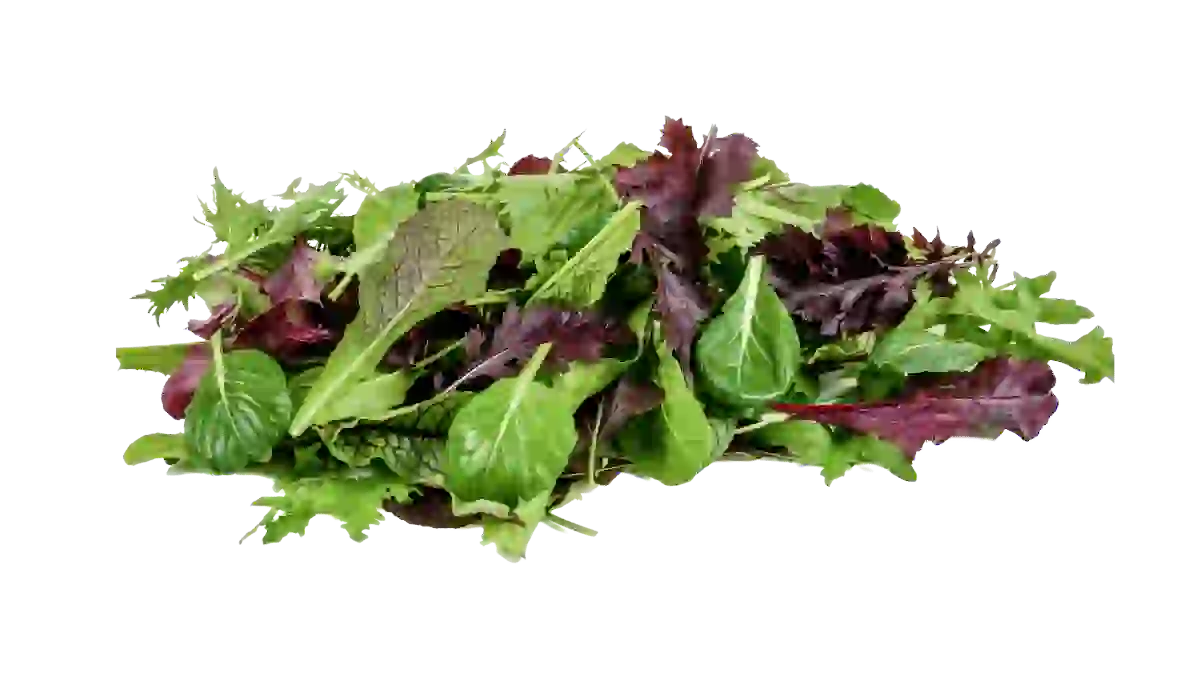 AsiasalatFrüh
 Pausa de cultivo5 añosCultivo a partir de 6 subáreas
 NutrientesExigencia media
También llamado:
- Brauner Senf
- Indischer Senf
- Brassica juncea
Una tarjeta de planta del catálogo
Cada ficha es un pequeño perfil: arriba foto, nombre y familia botánica — algunas especies aparecen varias veces en el catálogo, como plantilla temprana, de verano o tardía. Debajo, lo esencial de un vistazo: qué tan fácil es el cultivo, si la planta permanece perenne en el lecho de permacultura o cuántos años de pausa de cultivo requiere su familia en el mismo lugar. Además: necesidades nutricionales, rendimiento, altura y necesidad de sol. La banda mensual de abajo indica cuándo sembrar, plantar y cosechar, y detrás de «También llamado» se encuentran los nombres comunes — por si conoces tu planta con otros nombres.
Seleccionar — lo que va al plato
Un clic en Seleccionar y tu próxima comida está pedida — la aplicación indica «Planta guardada», y te quedas donde estás: en medio del catálogo, listo para el siguiente plato. En la tarjeta aparece inmediatamente una pequeña burbuja de recuento: 1× significa que ya has elegido esta plantilla antes. Y sí — puedes elegir la misma plantilla varias veces, por ejemplo para dos variedades de la misma especie. La burbuja simplemente suma.
Todo lo que selecciones aquí te espera en «Mis plantas» — y desde allí alimenta tu calendario de siembra y tu plan de cultivo. Primero la comida pasa al plan, luego al lecho — y finalmente al plato.
Un menú vacío no planea un jardín — elige ahora en lugar de esperar demasiado.
Mis plantas
Primeros pasos
Cada planta tiene su libro en la estantería — tú eliges lo que contiene.
Mis plantas son tu estantería de libros: para todo lo que has elegido en el catálogo para comer, hay un libro propio aquí. El botón naranja del libro en la ficha lo abre: el perfil completo desde la siembra hasta la cosecha, con fotos, vecinos y consejos.
Y lo mejor de todo: los libros son tuyos. Cada plantilla viene con ajustes predeterminados para el clima de Europa Central; puedes usarla tal cual. O puedes convertirla en tu planta: ponle nombre a su variedad, sube una foto y ajusta los valores — ya sea manualmente o cómodamente con el Asistente mediante preguntas y respuestas.
La barra de herramientas arriba, bajo Mis plantas
Ya conoces la barra de herramientas del catálogo — grupos, propiedades, vista de tarjetas y lista. Dos botones son nuevos: el papel solo muestra plantillas originales; la etiqueta de nombre solo las plantas que ya has ajustado. Y la búsqueda puede hacer más aquí: también encuentra los nombres de tus variedades.
La barra de herramientas arriba, bajo Mis plantas
El botón deslizante a la derecha del buscador es tu impresora de etiquetas: tú eliges qué información aparece en las tarjetas — desde pausa de cultivo y temperatura de germinación hasta profundidad radicular. Tus tarjetas, tus etiquetas: muestra exactamente lo que buscas al elegir tus plantas.
La barra de herramientas arriba, bajo Mis plantas
El campo de ordenación pone orden en la estantería: por tipo de planta, familia de plantas, pausa de cultivo o tiempo de trasplante — la flecha de al lado cambia la dirección. En la esquina superior derecha espera la corona, Ordenar manualmente: tus tarjetas se convierten en filas con agarre, las arrastras con el ratón o con el dedo a tu orden deseada, y Guardar las guarda. A partir de entonces rige: Mi orden.
El libro de las plantas — cada tarjeta se puede abrir
La barra de encabezado del libro de las plantas
El botón de libro naranja abre el libro de tu planta. En la parte superior, en el encabezado: la foto con el botón de cámara — pon tu propia imagen —, el nombre, la variedad y los nombres comunes, todos con un lápiz al lado. La variedad se llama «plantilla», hasta que le pongas nombre: ponle el nombre del sobre de semillas y reconocerás tu planta en cualquier parte de la aplicación al instante. Encima de todo está la barra superior: Atrás, Ayuda, Duplicar, Eliminar.
Entonces comienza el viaje a través del libro: la descripción con la letra inicial mayúscula, las fotos desde la plántula hasta la cosecha — también puedes adjuntar tus propias fotos aquí —, el calendario mensual para sembrar, plantar y cosechar, además de capítulos sobre germinación, ubicación, espacio necesario y rendimiento con consejos de fertilización. Más adelante te esperan los vecinos buenos y malos — cada uno por una razón: «mantiene alejadas las plagas» o «compite por el espacio» —, las enfermedades comunes, las condiciones meteorológicas con túnel de plástico e invernadero, y al final consejos sobre plantación y obtención de semillas. ¿Y si te topas con un término técnico? Los pequeños signos de interrogación te lo explican en el acto.
El Asistente — tu planta, tu clima
El Asistente en el libro de las plantas
La varita abre el Asistente: Adapta la planta a tu clima. Es la forma más cómoda de ajustar tu planta a tu ubicación y clima: Te hace algunas preguntas fáciles — tú respondes, él se encarga del resto. Sin conocimientos técnicos, sin tablas, sin cálculos. Las plantas perennes de permacultura no necesitan el Asistente — simplemente se quedan donde están.
Al final el asistente te muestra su vista previa: «Lo cambio por ti» — lo viejo tachado, lo nuevo al lado. Se guarda solo cuando pulsas «Aplicar». Hasta entonces puedes salir en cualquier momento y no pasa nada: el asistente está hecho para probar.
Duplicar y Eliminar — orden en el estante
Duplicar coloca en tu estante un segundo libro de la misma planta con un solo clic — práctico si quieres cultivar una especie como dos variedades, o precultivar una y sembrar la otra directamente. La copia se llama igual que el original al principio; ponle su variedad, así tu estante las mantendrá separadas limpiamente.
Eliminar saca un libro definitivamente de la estantería; la aplicación pregunta por seguridad porque aquí no se puede restaurar nada. Pero recuerda el camino suave: si solo has ajustado demasiado, no tienes que eliminar — en la parte inferior del libro «Restablecer todas las propiedades» simplemente restablece la planta a su plantilla.
Quien conoce y cuida sus plantas ha sentado una buena base.
Mi jardín
Primeros pasos
Tu jardín en tu mano, un reflejo de tu tierra.
La brújula muestra las direcciones reales — y a diferencia de un mapa, aquí el sur está arriba: tu jardín mira al sol. Si te pierdes, simplemente toca la brújula y volverás a estar en el centro del jardín.
La barra de herramientas abajo a la izquierda en tu jardín
Mi jardín muestra tu propiedad como un modelo en 3D. Siempre empiezas en el modo Ver: con los dedos o con el ratón mueves la cámara, haces zoom o cambias a pantalla completa — es como mirar por una ventana. Y cuando todo esté listo: un clic y una postal para tu comunidad.
La barra de herramientas abajo a la izquierda en tu jardín
En el modo Editar colocas decoraciones como edificios, caminos, setos o árboles exactamente donde deben estar. En la misma vista también creas tus zonas de cultivo y luego las colocas con la misma facilidad que un elemento decorativo. Casi como una caja de juguetes — solo que este es tu terreno real.
Visualización — tu jardín, tu ritmo
La barra de herramientas abajo a la izquierda en tu jardín
No todos los dispositivos son caballos de carreras; tu jardín debería funcionar sin problemas en cualquier lugar. Por eso puedes desactivar sombras, hierba, efectos y clima individualmente desde el botón de visualización. Efectos significa: una atmósfera lumínica y cromática más sutil. Clima significa: si llueve fuera para ti, también lloverá sobre tus parterres. Si el jardín se traba, desactiva lo que no necesites; funcionará con mayor fluidez al instante. También puedes elegir el color ambiental aquí: Verde o Claro. Si te cuesta lidiar con los tonos verdes, cámbialo a claro. Tu dispositivo recordará tu elección.
La barra de herramientas abajo a la izquierda en tu jardín
A veces solo quieres mirar. Un clic en pantalla completa y todo lo demás desaparece — solo tú y tu jardín, a pantalla completa. El mismo botón te devuelve; en dispositivos que no admiten pantalla completa, simplemente desaparece.
La barra de herramientas abajo a la izquierda en tu jardín
¿Has puesto a punto tu jardín? Entonces captúralo: un clic en la cámara y tu vista actual se convierte en postal — para compartir directamente. Para tu comunidad, el frigorífico o las ganas de primavera.
La barra de herramientas abajo a la izquierda en tu jardín
En tu jardín digital, las malas hierbas crecen con la misma fuerza que fuera. Por suerte, el trabajo de jardinería aquí no te deja dolor de espalda: arrancas lo que no quieres al pasar y para segar, el pequeño tractor ronronea sobre la pradera. Después solo queda una sonrisa satisfecha — recién cortado también se ve bien digitalmente.
Sombra & sol — como fuera, pero antes
La barra solar arriba a la derecha en tu jardín
La sombra en tu jardín 3D no es decoración; cae igual que caería en tu jardín real: mismo lugar, misma hora, misma estación. Gira el control deslizante de tiempo arriba a la derecha y verás por la mañana dónde habrá sombras por la noche — el sol se desplaza ante tus ojos por la propiedad. El botón Ahora te devuelve a la hora actual.
Mapa de horas de sol — localizador de ubicaciones
La barra solar arriba a la derecha en tu jardín
¿Qué hacer con el siguiente lecho? El mapa lo sabe. Un clic en «Mostrar horas de sol» y tu suelo se convertirá en un mapa luminoso. Pulsa en cualquier lugar: descubrirás cuántas horas de sol recibe allí al día y qué plantas favoritas tuyas prefieren exactamente ese rincón.
La barra solar arriba a la derecha en tu jardín
Y como el sol ve más allá de tu valla del jardín: lo que hay detrás también te quita luz — una colina o una montaña en el horizonte. Activa las montañas en el horizonte; así, el sol solo se irá cuando realmente desaparezca tras la montaña.
Primero consulta el sol, luego toma la pala.
Barra mensual — tu año de un vistazo
La barra mensual de arriba en tu jardín
Arriba de tu jardín está todo tu año: para cada mes hay una barra — la altura muestra tu ocupación, cuanto más alta, más contenido, hasta el 100 %. Los colores son las temperaturas del mes; la escala debajo las traduce. Y ahora viene la magia: toca un mes y tu jardín viajará allí — los bancales muestran lo que crece entonces, e incluso los árboles visten su estación: en septiembre las hojas cambian de color. El marco claro marca el mes actual — un toque sobre él y estarás de vuelta en Ahora.
Tiempo y clima — la base de todo
El botón de clima arriba en la barra mensual
Tu jardín conoce tu clima — el real, para tu ubicación, siempre actualizado. Todo lo que GrowSimply te recomienda se basa en esto. El chip de temperatura arriba muestra el día y la noche de un vistazo; un clic abre la imagen completa: el tiempo ahora, los próximos diez días y el histórico anual mes a mes — cada uno con valores diurnos y nocturnos.
Y tu jardín juega con el clima: si llueve o nieva fuera de casa, el tiempo se refleja también en tu parcela 3D. ¿Demasiada atmósfera? Puedes desactivarla desde la Visualización.
Tus zonas de cultivo — el pin de acciones
El pin de acciones sobre cada una de tus áreas — sus tres caminos y la bombilla
Si has creado y colocado tus zonas de cultivo, cada una tiene su propio pin. Flota sobre la zona y es su placa: al tocarla se abren tres opciones: editar zona, información sobre esta zona y planificación de cultivo, donde creas, ves, editas o eliminas el plan de esa zona. Si aparece una bombilla con un número en el pin, hay exactamente ese número de tareas esperándote — márcalas directamente en el bancal en lugar de consultar listas.
El pin de acciones sobre cada una de tus áreas — sus tres caminos y la bombilla
El icono de engranaje abre el formulario de tu área — la misma interfaz que al crearla: cambiar nombre, dimensiones y tipo o guardar una foto propia para el área.
El pin de acciones sobre cada una de tus áreas — sus tres caminos y la bombilla
La bombilla con la onda abre la ficha de tu zona: dimensiones, metros cuadrados, subzonas y tipo de construcción; además, la vista aérea con zonas de temporada y caminos. Debajo te esperan las tareas del mes para esa área exacta — marcar, listo. Y si no hay nada pendiente, la ficha te lo dice de la forma más bonita: Todo completado — esta zona está atendida.
El pin de acciones sobre cada una de tus áreas — sus tres caminos y la bombilla
La bombilla del calendario es la puerta a la planificación de cultivo de esta parcela: ver el plan, crear uno nuevo, editarlo o borrarlo — todo en un solo lugar, sin salir del jardín.
Tus planes de cultivo — automático o manual
Al planificar tienes la elección: los planificadores automáticos (rotación de cultivos, cultivo mixto o permacultura) piensan por ti y crean el plan según las reglas del principio correspondiente. O planeas a mano, con el asistente a tu lado: te sugiere paso a paso qué plantas combinan bien; tú decides en cualquier momento según tu propia visión y experiencia.
Y cuando esté listo, muéstralo al mundo — con una postal como más te guste.
Zonas de cultivo
Primeros pasos
Primero la parcela, luego el esplendor — bien dividida está medio hecha.
Zonas de cultivo son el escenario de tu jardín: parterres, bancales elevados, invernaderos — rectangulares, redondos o en forma de L, T y U. Y aparecen allí donde deben estar: en medio de tu jardín. En el modo edición las creas y las colocas en la parcela como un elemento decorativo — solo que aquí lo que crece después es tu comida.
El núcleo de su sistema son las subáreas. Permiten la rotación de cultivos: cada familia de plantas se desplaza un campo más cada año y el suelo permanece sano. Por eso la aplicación es amablemente estricta aquí: para un plan de cultivo, una parcela necesita al menos tres subáreas — o una sola para el planificador de bancal perma.
Así nace una zona — en medio de tu jardín
La barra de herramientas abajo a la izquierda en tu jardín
El pin de acciones sobre cada una de tus áreas — sus tres caminos y la bombilla
El proceso es el mismo que con la decoración: cambia al modo edición en tu jardín, crea una nueva zona de cultivo y colócala exactamente donde está afuera. A partir de entonces tendrá su pin de acciones — y detrás de su engranaje vive su formulario: la misma interfaz que al crearla, siempre accesible.
El formulario de áreas — forma, tipo, subáreas
Vista superior en el formulario de áreas — con zonas, caminos y límites
El formulario es el plano de tu área. Le das un nombre y eliges la forma: rectangular, redonda o en forma de L, T o U para esquinas y ángulos que existen en los jardines reales. Luego el tipo de construcción: bancal plano, bancal elevado o invernadero. Y finalmente las subdivisiones: desde el área sin dividir hasta el área grande con 24 subáreas.
Al introducir las medidas te ayudan dos frases de la app: las subáreas se crean a lo ancho y las hileras de siembra recorren el largo. Para ello eliges caminos (ninguno, entre dos o entre todas las subáreas — incluyendo el ancho del camino) y, si lo deseas, una zona perma a la izquierda o derecha: una franja que permanece plantada permanentemente mientras el resto rota estacionalmente. La vista de arriba dibuja todo en vivo: zonas de temporada, zona perma, caminos, límites de subárea.
Y el número más importante del formulario: tres. Si eliges menos, la aplicación te lo dirá directamente — dos subáreas no bastan para un plan de cultivo. No es por capricho, sino para proteger tu suelo: solo a partir de tres campos puede la rotación de cultivos funcionar realmente. La aplicación también conoce la excepción: una sola subárea basta si quieres que se convierta en un bancal perma.
Por último, puedes darle a tu zona una foto propia — aparecerá en su tarjeta. El consejo de fotos de la aplicación vale oro: fotografía la zona recta de frente, desde el lado desde el que miras las subáreas de izquierda a derecha — así la perspectiva encajará perfectamente con la representación más tarde.
Dos reglas de protección cuidan tu trabajo: si se usa una zona en un plan de cultivo, solo se puede editar con restricciones — y un grupo del plan queda totalmente bloqueado. Así no estropeas un plan activo por error. La eliminación sigue siendo posible, claramente visible en rojo — y solo tras una confirmación.
Grupos — pequeños pero juntos planificables
¿Son tus áreas demasiado pequeñas individualmente para tres subáreas? Agrúpalas en un grupo; este cuenta sus subáreas colectivamente y es planificable como un todo. Cada grupo muestra su contador y sus áreas miembros; con «Añadir área» crece, y por cada área puedes alternar entre foto y gráfico.
Vista de lista — tu caja de herramientas
t-form flach
 Editar
Una tarjeta de zona de la vista de lista — la marca indica: plan disponible
Además del jardín, existe la vista de lista clásica de tus áreas y grupos. Es tu caja de herramientas: aquí ordenas manualmente el orden de las tarjetas (ya conoces la corona) y en dispositivos sin 3D es la forma completa para acceder a todo. Cada tarjeta muestra la vista superior de su forma, las medidas — y la marca del calendario si el área ya tiene un plan de cultivo.
Con esto todo está listo: tus zonas son un ingrediente del plan de cultivo y tus plantas el otro. El capítulo sobre los planes de cultivo te explica cómo se crea un plan a partir de ambos; y en Mi jardín verás que tus zonas ya están en su lugar desde hace tiempo.
Un parterre con planificación y buena base — mantiene tu suelo sano por mucho tiempo.
Planificación de cultivo
Primeros pasos
Del lecho y la planta nace un plan de cultivo — y ya ves que la cosecha está cerca.
El plan de cultivo es el corazón de GrowSimply. De tus dos ingredientes — áreas y plantas — nace tu hoja de ruta del año: mes a mes, subárea a subárea, con cultivos previos y siguientes incluidos. Así planificas toda la temporada por adelantado y nunca pierdes de vista tus lechos.
Y tú decides cuánto trabajo te quita el plan: elige uno de los planificadores automáticos — ellos piensan por ti — o planifica tú mismo con total libertad. El camino es siempre el mismo, cuatro pasos: elegir área, elegir planificador, elegir plantas, crear plan.
En cuatro pasos hasta el plan
Los cuatro pasos hasta el plan de cultivo
El viaje empieza en tus áreas y grupos — y la aplicación es honesta contigo: también muestra las áreas no planificables, con la indicación de qué falta para poder planificar. Casi siempre es la regla de las tres subáreas del capítulo de las áreas; para el bancal permanente hace falta un área entera o una zona Perma. Así siempre sabes dónde estás — en vez de romperte la cabeza ante listas vacías.
¿Dejar que se planifique por ti o planificar tú mismo?
Planificadores automáticos (algoritmos)
GrowSimply
Optimizado para áreas grandes. Solo respeta la rotación de cultivos de tu selección de plantas de temporada. Uso del área muy eficiente.
🌿 Planificador de cultivo asociado
Respeta la rotación de cultivos de tu selección de plantas de temporada y busca buenas combinaciones de planta compañera. ¿Mucha presión de plagas? ¡Esto puede ayudar!
🌳 Planificador de bancales permanentes
Combina los mejores compañeros de tu selección de plantas perennes.
Planificar tú mismo (con asistente)
Sin asociación de cultivos
Planificación libre sin asociación de cultivos. Crea un plan de cultivo con total libertad, con el asistente.
Con asociación de cultivos
Planificación libre con asociación de cultivos. Crea un plan de cultivo con total libertad, con el asistente.
Las tarjetas de los planificadores — cada una dice honestamente lo que sabe hacer
Tres planificadores automáticos están listos, cada uno con su propio carácter — las tarjetas de la página te dicen honestamente qué hace bien cada uno: el Planificador GrowSimply como maestro de la eficiencia para áreas grandes, el Planificador de asociación de cultivos, que además cuida de los buenos vecinos (y te deja elegir si dos o tres plantas comparten una subárea), y el Planificador de bancales permanentes para tus habitantes perennes. Y quien prefiere decidir por su cuenta, planifica manualmente — con o sin asociación de cultivos, con total libertad.
Sin miedo al compromiso: lo que significa «Cambios posteriores» en cada planificador está escrito directamente en su tarjeta — en la mayoría puedes cambiar y añadir plantas incluso después de crear el plan. Y en el paso tres eliges entre tus propias plantas — aquí da sus frutos tu estantería bien cuidada.
Tu plan — todo el año en un tablero
El tablero del plan — una subárea, un año
El plan terminado es un tablero del año: una fila por cada subárea, y encima tus plantas como barras a lo largo de sus meses — cultivo previo y siguiente van uno tras otro en la misma fila, así ves de un vistazo cómo tu área trabaja el año entero. En los planes de asociación de cultivos, pequeños contadores muestran los compañeros que comparten una subárea. Y bajo el tablero está la ficha de tu plan: superficie y proporción por subárea, especies y familias de plantas — y el uso del área en temporada principal, temporada secundaria y el año.
El mantenimiento se hace arriba, en el plan: el botón de editar abre el editor — quitar, añadir o cambiar plantas, y la aplicación sigue cuidando la rotación de cultivos. Solo se guarda cuando tú lo dices; descartar se puede en cualquier momento. El borrado viste de rojo y pregunta antes. Y mientras tu plan está en marcha, sus áreas y grupos están protegidos — eso ya lo conoces.
t-form flach
Creado:
2026
Estado:
2026
Una tarjeta de plan de la lista — la cinta de cabecera nombra al planificador
En la lista de planes, cada tarjeta lleva su planificador como cinta de cabecera — así ves al instante quién ha pensado aquí: Planificador GrowSimply, Planificador de asociación de cultivos, Planificador de bancales permanentes o Planificado por ti. Además, la vista desde arriba o tu foto, el año de creación y de estado, y la ordenación manual con la corona, como en todas partes.
Y con esto se cierra el viaje de la guía: has elegido lo que quieres comer, tus plantas viven en la estantería, tus áreas están en el jardín — el plan lo reparte todo a lo largo del año, el calendario te dice cuándo y las tareas te dicen qué. Solo queda una cosa: cosechar.
Deja planificar o planifica tú — lo importante es que cultives tu campo.
Calendario de siembra
Primeros pasos
Lo que otros van a comprar cada año, lo tienes aquí para siempre.
Un calendario de siembra es el hilo conductor del año de jardín; muchos aficionados a la jardinería lo compran nuevo cada primavera. El tuyo está integrado en GrowSimply: siempre a mano, para este año y todos los que vendrán. Y no cuelga de la pared de la cocina de cualquier persona — está calculado para tu ubicación y tu clima.
Su pregunta central es maravillosamente sencilla: ¿qué toca ahora? Para cada mes ves qué puedes sembrar, realizar el pre-cultivo, trasplantar o comprar — desde todo el catálogo hasta exactamente las plantas que aparecen en tus planes de cultivo.
Los tres botones de alcance en la parte superior del calendario
Arriba eliges tu perspectiva: Todas las plantas muestra todo el catálogo — para explorar qué es posible ahora mismo. Mis plantas muestra solo lo que hay en tu estante. Y En planes se vuelve concreto: solo las plantas de tus planes de cultivo — tu plan de trabajo personal. Un clic basta, y las tarjetas de los meses y la banda anual recalculan al instante.
Tu año de jardinería — doce meses de un vistazo
Tu año de jardinería — la cinta sobre las tarjetas mensuales
La banda de arriba muestra todo tu año: cada mes tiene una barra; cuanto más alta, más trabajo hay. Los colores representan las temperaturas de tu ubicación y la escala inferior las traduce. El marco claro marca el mes actual. Y la línea clara en medio vale oro: tu ventana sin heladas. Debajo se explica con palabras cuándo cae la última helada de primavera en promedio y a partir de qué momento estarás seguro nueve de cada diez años.
El chip del tiempo en la cinta abre la hoja grande de Tiempo y clima — lo mismo que en tu jardín: tu ubicación, el tiempo actual, los próximos diez días y el curso anual.
Las tarjetas mensuales — tu año en doce tarjetas
Una tarjeta mensual del calendario de siembra
Bajo la cinta espera una tarjeta para cada mes. Arriba su fila de temporada — desde «Invierno · reposo» hasta «Primavera · ¡a empezar!» —, debajo las filas de actividades con contador, cada una en su color: siembra directa en terracota, pre-cultivo en verde, trasplantar en ámbar, compras en azul. La franja de temperatura sobre cada tarjeta va desde el color más frío al más cálido del mes. Y si un mes no tiene nada que hacer, lo dice con sinceridad: tranquilo.
La vista mensual — ¿qué toca exactamente?
Los cuatro encabezados de acción de la vista mensual
Un clic en una tarjeta y el mes se abre: cada planta como una tarjeta con un encabezado de color que habla claro — Pre-cultivo significa sembrar en interior, Siembra directa significa sembrar directamente en el bancal, Trasplantar significa plantar en el bancal, Compras significa comprar plántulas. Con la búsqueda, clasificación por acción, nombre o familia y el contador de coincidencias, mantienes bajo control incluso los meses completos. Volver está arriba — en cualquier momento.
Las tarjetas en sí son puras tarjetas de consulta — nada que guardar, nada que romper. Te muestran lo que necesitas al agarrar el sobre de semillas: profundidad de siembra, temperatura de germinación y duración de la germinación; además, la fila naranja de pausa de cultivo y la cuadrícula de periodos mensuales.
Con esto se cierra el círculo de la guía: en el catálogo has elegido lo que quieres comer, en la estantería viven tus plantas, tus planes de cultivo las distribuyen en el bancal — y el calendario de siembra te dice mes a mes qué hay que hacer.
Un vistazo en el momento justo — y tu año de jardinería será perfecto.
Tareas
Primeros pasos
El jardín escribe la mitad por ti — el resto lo escribes tú, muy fácil aquí.
Las tareas pendientes son la memoria de tu jardín: listas que puedes compartir con ayudantes y amigos del jardín. Lo especial: GrowSimply escribe las tareas más importantes por ti, basándose en tus planes de cultivo y el clima. «¡Esta planta quiere ir a la tierra!» aparece entonces — justo cuando es el momento adecuado.
Tus propias tareas se añaden: una vez («pintar la valla») o recurrentes — «echar cal al césped, cada año en marzo» lo anotas exactamente una vez. Puedes marcarlas donde más te divierta: aquí en la lista o directamente en el bancal de tu jardín.
Tus listas — crear, compartir y rellenar
Barra de herramientas de tu lista de tareas
Arriba eliges tu lista — y cada una lleva el nombre de su dueño, porque las listas son propiedad comunitaria aquí. Puedes crear varias: una para el jardín, otra como lista de la compra — el elemento del menú «Crear lista de tareas» solo pide un nombre. Y la papelera elimina una lista — por supuesto, solo después de «¿Estás seguro?».
Barra de herramientas de tu lista de tareas
El botón con el icono de la persona y el signo más convierte tu lista en un trabajo en equipo: invita a un ayudante o compañero del jardín por correo electrónico; cualquier persona con una cuenta GrowSimply puede unirse a tu lista. Luego, las tareas se hacen juntos: lo que uno marca como hecho queda terminado para todos. Eliminar es igual de fácil: selecciona el nombre en la caja de participantes.
Barra de herramientas de tu lista de tareas
El Plus escribe una tarea propia en la lista. Le das nombre y descripción, prioridad Alta si es necesario — y luego viene la mejor decisión: ¿única o recurrente? Las tareas recurrentes marcan sus meses y vuelven solas — cada año o cada dos años. «Encalar el césped en marzo y octubre» no lo tendrás que volver a escribir nunca.
Barra de herramientas de tu lista de tareas
Tus tareas recurrentes las gestionas detrás de «Editar tareas» con el símbolo del infinito. ¿Y si todavía no hay nada? Entonces te sonríe el espacio vacío más honesto de la aplicación: «Allí atrás, un poco de polvo… ¡lo haré luego!»
Los botones de filtro sobre las tareas pendientes
Los tres botones sobre las tarjetas organizan tu vista: el botón del mes muestra solo lo que está pendiente en el mes actual. La puerta abierta muestra todo lo abierto, la cerrada todo lo completado — sensación de fin de jornada con un toque.
Las tareas que el jardín te escribe
¡Esta planta quiere ir a la tierra!
Wasserspinat, Vorlage
En esta zona: gr2 · En la subárea: 3
Una tarea que GrowSimply ha escrito para ti
Si hay un plan de cultivo activo, GrowSimply redacta las tareas correspondientes para ti automáticamente. Una ficha como esta es una pequeña guía de cuidados: «¡Esta planta quiere ir a la tierra!» con previsión meteorológica («Las temperaturas son adecuadas; lo mejor es trasplantarla ahora»), el último plazo para que la temporada llegue hasta la cosecha, consejos de cuidado para los plantones, cuántas plantas caben en la superficie y a la derecha fecha, área y subárea junto con una pequeña vista aérea para saber exactamente dónde plantar. ¿Terminado? El check verde de «¿To-do hecho?» cierra el trato.
Debes saber una cosa: los to-dos son notas de temporada, no un archivo. Después de tres meses, los to-dos abiertos y completados se eliminan automáticamente; la lista permanece fresca, pero nada se guarda. Lo que deba permanecer debe ir en un to-do recurrente.
Y porque las tareas pertenecen a donde se trabaja: si un área tiene tareas abiertas este mes, aparece una bombilla con el número en su pin de acciones en Mi jardín — marca directamente en el bancal. Si no hay nada abierto, la bombilla se apaga. El círculo está completo: el plan escribe las tareas, el tiempo las fecha y tú las marcas.
Primero planeado y luego realizado — márcalo, el jardín sonríe.
Ayuda

La guía para esta página se está creando. Hasta entonces, el soporte estará encantado de ayudarte.
Más ayuda Guía del jardín

Tu clave de seguridad se ha renovado. Por favor, inicia sesión de nuevo.
Por favor, inicia sesión o crea una cuenta.