Gartenfibel

Sellerina
Mein Dashboard
Erste Schritte
Das Dashboard zeigt dir alles auf einen Blick: Anbauflächen, Pflanzen, Pläne, Rezepte und offene To-dos — deine Ernte gleich in Kilo und Mahlzeiten gerechnet. Wenn du neu bist, stehen alle Zahlen auf Null. Sie füllen sich erst mit Leben, wenn du loslegst.
Pflanzen entdecken. Wähle aus, was auf deinen Teller soll. Ausgesuchte Pflanzen landen in „Meine Pflanzen“ — dort passt du sie an deine Sorte und dein Klima an. So wird alles genau so, wie du es brauchst.
Mein Garten — ganz oben im Menü — ist dein Reich: Flächen anlegen, Namen vergeben, Maße festlegen, und deine Anbaupläne erstellen. Der Planer übernimmt das Denken: Fruchtfolge, Anbaupausen, Mischkultur und die richtigen Zeitpunkte. Aber Achtung: Ein Plan braucht mindestens drei Teilflächen — nur so kann die Fruchtfolge wandern, und dieselbe Pflanzenfamilie kommt erst nach ihrer Pause zurück. Sonst ermüdet der Boden, und Krankheiten bleiben bis zu 20 Jahre lang im Boden.
To-dos. Deine Aufgabenliste ist dein kleiner Helfer: Sie sagt dir genau, wann du vorziehst, säst oder auspflanzt. Abhaken direkt im Garten oder auf der To-do-Seite — eigene Listen und To-dos gehen dort natürlich auch.
Drum sä und pflanz zur rechten Zeit — dann steht die volle Schüssel bereit.
Pflanzen entdecken
Erste Schritte
Wähl hier, was du essen magst — dein Garten liefert, was du sagst.
Pflanzen entdecken ist der Katalog von GrowSimply — und deine Speisekarte: über 150 fertige Pflanzen-Vorlagen, Gemüse, Kräuter und Gewürze, Beeren und Sträucher. Hier fällt die erste Entscheidung deines Gartens: Was willst du essen? Ein Klick auf Auswählen, und die Pflanze steht unter „Meine Pflanzen“ — du bleibst im Katalog und stellst dein künftiges Essen weiter zusammen.
Dabei gilt die wichtigste Regel des Katalogs: Hier wählst du die Pflanzen-Art — die Tomate an sich. Welche Sorte es wird, bestimmst du später unter „Meine Pflanzen“; ihr Name steht auf deiner Saatgut-Packung. Also: Erst entscheidest du, was du essen willst — dann, welche Sorte es werden soll.
Die Werkzeugleiste oben im Katalog
Du suchst nicht, du blätterst? Dann bestimmt der Sortier-Knopf die Richtung: von A bis Z — oder einmal umgedreht, von Z bis A.
Die Werkzeugleiste oben im Katalog
Daneben sitzen die Gruppen-Knöpfe: Alle zeigt den ganzen Katalog, die Möhre nur Gemüse, das Blatt nur Kräuter und Gewürze, die Beere nur Beeren und Sträucher. Ein Klick, und der Katalog räumt alles andere beiseite — Alle holt es zurück.
Die Werkzeugleiste oben im Katalog
Die zweite Knopf-Reihe filtert nach Eigenschaften: Die Sanduhr zeigt saisonale Pflanzen, die liegende Acht die Mehrjährigen fürs Permakultur-Beet, die schenkende Hand alles mit leichtem Anbau — perfekt für den Einstieg — und die beiden Hände die etwas anspruchsvolleren Kandidaten. Merk dir dabei: Es gilt immer genau ein Filter. Ein neuer Klick ersetzt den alten — kombinieren geht nicht, verlaufen also auch nicht.
Die Werkzeugleiste oben im Katalog
Zwei Ansichten, zwei Tempi: Die Kartenansicht zeigt jede Pflanze als vollen Steckbrief — zum Schmökern und Vergleichen. Die Listenansicht macht daraus kompakte Zeilen mit Bild, Namen und Auswählen-Knopf — dein Schnellweg, wenn du viele Pflanzen auf einmal einsammeln willst.
Die Werkzeugleiste oben im Katalog
Tippst du in die Suche, filtert der Katalog schon beim Schreiben mit. Sie kennt Arten und Pflanzenfamilien — „Tomate“ findet die Tomate, „Nachtschatten“ gleich die ganze Verwandtschaft. Und der Zähler darunter sagt dir immer, wie viele Kandidaten noch im Rennen sind.
Und wenn die Suche leer ausgeht? Dann erscheint die Wunschpflanzen-Karte. Sie erinnert dich erst an die goldene Regel — nach der Art suchen, nicht nach der Sorte — und fehlt die Art wirklich, schreibst du sie GrowSimply direkt ins Wunsch-Feld. Mit einem der nächsten Updates zieht sie dann in den Katalog ein.
Die Pflanzen-Karte — der Steckbrief zum Schmökern
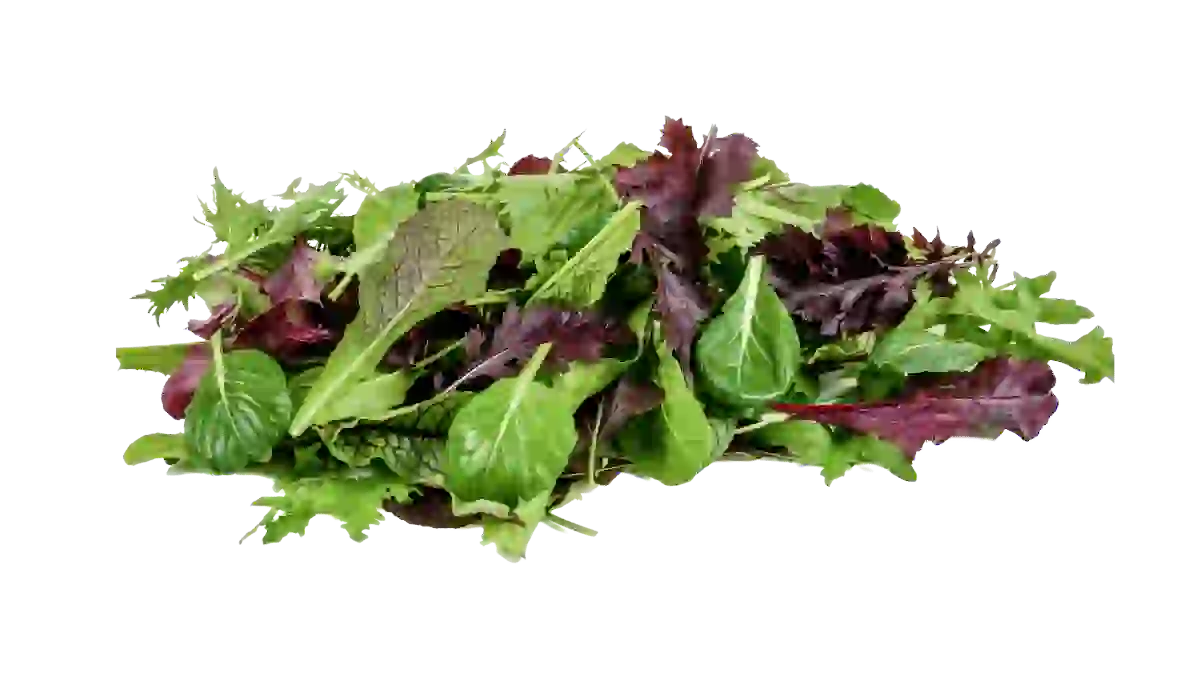 AsiasalatFrüh
 Anbaupause5 Jahr(e)Anbau ab 6 Teilflächen
 NährstoffeMittelzehrer
Wird auch genannt:
- Brauner Senf
- Indischer Senf
- Brassica juncea
Eine Pflanzen-Karte aus dem Katalog
Jede Karte ist ein kleiner Steckbrief: oben Bild, Name und die Pflanzenfamilie — manche Art steht gleich mehrfach im Katalog, als Früh-, Sommer- oder Spät-Vorlage. Darunter das Wichtigste auf einen Blick: wie leicht der Anbau ist, ob die Pflanze mehrjährig im Permakultur-Beet bleibt oder wie viele Jahre Anbaupause ihre Familie am selben Platz braucht. Dazu Nährstoffbedarf, Ertrag, Wuchshöhe und Sonnenbedarf. Das Monats-Band unten zeigt, wann gesät, gepflanzt und geerntet wird, und hinter „Wird auch genannt“ stecken die Volksnamen — falls du deine Pflanze unter anderem Namen kennst.
Auswählen — was auf den Teller kommt
Ein Klick auf Auswählen, und dein künftiges Essen ist bestellt — die App meldet „Pflanze gespeichert“, und du bleibst, wo du bist: mitten im Katalog, bereit für den nächsten Gang. Auf der Karte erscheint sofort eine kleine Zähl-Blase: 1× heißt, du hast diese Vorlage schon einmal gewählt. Und ja — dieselbe Vorlage darfst du mehrfach nehmen, zum Beispiel für zwei Sorten derselben Art. Die Blase zählt einfach mit.
Alles, was du hier auswählst, wartet unter „Meine Pflanzen“ auf dich — und von dort füttert es deinen Aussaatkalender und deinen Anbauplan. Erst kommt dein Essen auf den Plan, dann ins Beet — und am Ende auf den Teller.
Ein leerer Speiseplan plant keinen Garten — drum wähle jetzt, statt lang zu warten.
Meine Pflanzen
Erste Schritte
Für jede Pflanze steht ein Buch im Regal — was drinsteht, ist deine Wahl.
Meine Pflanzen ist dein Bücherregal: Für alles, was du dir im Katalog zum Essen ausgesucht hast, steht hier ein eigenes Buch. Der orange Buch-Knopf auf der Karte schlägt es auf: der komplette Steckbrief von der Aussaat bis zur Ernte, mit Bildern, Nachbarn und Tipps.
Und das Beste: Die Bücher gehören dir. Jede Vorlage kommt mit Voreinstellungen für das Klima in Mitteleuropa — du kannst sie einfach so nutzen. Oder du machst deine Pflanze draus: Tauf ihre Sorte, gib ihr dein Foto, und pass die Werte an — einzeln per Stift oder bequem mit dem Assistenten im Frage-Antwort-Stil.
Die Werkzeugleiste oben unter Meine Pflanzen
Die Werkzeugleiste kennst du schon aus dem Katalog — Gruppen, Eigenschaften, Karten- und Listenansicht. Zwei Knöpfe sind neu: Das Blatt Papier zeigt nur unveränderte Vorlagen, das Namensschild nur die Pflanzen, die du schon angepasst hast. Und die Suche kann hier mehr: Sie findet auch deine Sorten-Namen.
Die Werkzeugleiste oben unter Meine Pflanzen
Der Schieberegler-Knopf rechts neben der Suche ist dein Etiketten-Drucker: Du wählst selbst, welche Angaben auf den Pflanzen-Karten stehen — von Anbaupause über Keimtemperatur bis Wurzeltiefe. Deine Karten, deine Etiketten: Zeig dir genau das, wonach du deine Pflanzen aussuchst.
Die Werkzeugleiste oben unter Meine Pflanzen
Ordnung ins Bücherregal bringt das Sortieren-Feld: nach Pflanzenart, Pflanzenfamilie, Anbaupause oder Auspflanz-Zeit — der Pfeil daneben dreht die Richtung. Ganz oben rechts wartet die Krone, Selbst sortieren: Deine Karten werden zu Zeilen mit Griff, du ziehst sie per Maus oder Finger in deine Wunsch-Reihenfolge, und Speichern übernimmt sie. Ab dann gilt: Meine Reihenfolge.
Das Pflanzen-Buch — jede Karte lässt sich aufschlagen
Die Kopfleiste des Pflanzen-Buchs
Der orange Buch-Knopf schlägt das Buch deiner Pflanze auf. Oben im Kopf: das Foto mit Kamera-Knopf — häng dein eigenes Bild hinein —, der Name, die Sorte und die Volksnamen, alle mit einem Stift daneben. Die Sorte heißt „Vorlage“, bis du sie taufst: Gib ihr den Namen von deiner Saatgut-Packung, und du erkennst deine Pflanze überall in der App sofort wieder. Über allem liegt die Kopfleiste: Zurück, Hilfe, Duplizieren, Löschen.
Dann beginnt die Reise durchs Buch: die Beschreibung mit dem großen Anfangs-Buchstaben, die Bilder vom Keimling bis zur Ernte — auch hier darfst du eigene Fotos einhängen —, das Monats-Band fürs Säen, Pflanzen und Ernten, dazu Kapitel für Anzucht, Standort, Platzbedarf und Ertrag samt Dünger-Tipp. Weiter hinten warten die guten und schlechten Nachbarn — jeder mit Grund, etwa „hält Schädlinge fern“ oder „konkurriert um Platz“ —, die häufigen Krankheiten, die Wetterbedingungen mit Folientunnel und Gewächshaus, zum Schluss Tipps zum Pflanzen und zur Saatgut-Gewinnung. Und stolperst du über einen Fachbegriff: Die kleinen Fragezeichen erklären ihn dir an Ort und Stelle.
Der Assistent — deine Pflanze, dein Klima
Der Assistent im Pflanzen-Buch
Der Zauberstab öffnet den Assistenten: Pflanze an dein Klima anpassen. Er ist der bequemste Weg, deine Pflanze auf deinen Standort und dein Klima einzustellen: Er stellt dir ein paar einfache Fragen — du antwortest, er kümmert sich um den Rest. Kein Fachwissen, keine Tabellen, kein Rechnen. Mehrjährige Permakultur-Pflanzen brauchen den Assistenten übrigens nicht — sie bleiben einfach, wo sie sind.
Am Ende zeigt dir der Assistent seine Vorschau: „Das stelle ich für dich um“ — alt durchgestrichen, neu daneben. Gespeichert wird erst, wenn du „So übernehmen“ drückst. Bis dahin kannst du jederzeit aussteigen, und nichts passiert: Der Assistent ist zum Ausprobieren gebaut.
Duplizieren und Löschen — Ordnung im Regal
Duplizieren stellt dir mit einem Klick ein zweites Buch derselben Pflanze ins Regal — praktisch, wenn du eine Art als zwei Sorten anbauen willst oder einmal vorziehst und einmal direkt säst. Die Kopie heißt zunächst genauso wie das Original — tauf ihre Sorte, dann hält dein Regal die beiden sauber auseinander.
Löschen nimmt ein Buch endgültig aus dem Regal — die App fragt sicherheitshalber nach, denn wiederherstellen lässt sich hier nichts. Aber merk dir den sanften Rückweg: Hast du nur zu viel verstellt, musst du nicht löschen — ganz unten im Buch setzt „Alle Eigenschaften zurücksetzen“ die Pflanze einfach zurück auf ihre Vorlage.
Wer seine Pflanzen kennt und pflegt, hat den Grundstein gut gelegt.
Mein Garten
Erste Schritte
Dein Garten in deiner Hand, ein Abbild von deinem Land.
Der Kompass zeigt die echten Himmelsrichtungen — und anders als auf der Landkarte liegt hier Süden oben: Dein Garten schaut der Sonne entgegen. Wenn du dich verirrst, tippst du einfach auf den Kompass und stehst wieder mittig im Garten.
Die Werkzeugleiste unten links in deinem Garten
Mein Garten zeigt dein Grundstück als Modell in 3D. Du startest immer im Ansehen-Modus: Mit Finger oder Maus schiebst du die Kamera herum, zoomst rein oder schaltest auf Vollbild — so, als würdest du durchs Fenster schauen. Und wenn alles fertig ist: Ein Klick, eine Postkarte für deine Community.
Die Werkzeugleiste unten links in deinem Garten
Im Bearbeiten-Modus setzt du Deko wie Gebäude, Wege, Hecken oder Bäume genau dorthin, wo sie hingehören. In derselben Ansicht erstellst du auch deine Anbauflächen — und platzierst sie danach genauso einfach wie ein Deko-Element. Fast wie eine Spielzeugkiste — nur ist es dein echtes Grundstück.
Die Anzeige — dein Garten, dein Tempo
Die Werkzeugleiste unten links in deinem Garten
Nicht jedes Gerät ist ein Rennpferd — und dein Garten soll überall flüssig laufen. Darum kannst du hinter dem Anzeige-Knopf Schatten, Gras, Effekte und Wetter einzeln abschalten. Effekte heißt: feinere Licht- und Farbstimmung. Wetter heißt: Regnet es bei dir draußen, regnet es auch über deinen Beeten. Ruckelt der Garten, schalte ab, was du nicht brauchst — er läuft sofort leichter. Die Umgebungsfarbe wählst du auch hier: Grün oder Hell. Kommst du mit Grüntönen schwer klar, stell auf Hell. Deine Wahl merkt sich dein Gerät.
Die Werkzeugleiste unten links in deinem Garten
Manchmal willst du einfach nur schauen. Ein Klick auf Vollbild, und alles andere tritt ab — nur du und dein Garten, bildschirmfüllend. Derselbe Knopf holt dich zurück; auf Geräten, die kein Vollbild können, bleibt er einfach weg.
Die Werkzeugleiste unten links in deinem Garten
Du hast deinen Garten herausgeputzt? Dann festhalten: Ein Klick auf die Kamera, und dein aktueller Blick wird zur Postkarte — zum direkten Teilen. Für deine Community, den Kühlschrank oder das Fernweh im Winter.
Die Werkzeugleiste unten links in deinem Garten
In deinem digitalen Garten wachsen Unkraut und Gras genauso unaufhaltsam wie draußen. Zum Glück macht die Gartenarbeit hier keine Rückenschmerzen: Unkraut zupfst du im Vorbeigehen, und fürs Mähen schnurrt der kleine Traktor über die Wiese. Danach bleibt nur ein zufriedenes Grinsen — frisch gemäht sieht eben auch digital gut aus.
Schatten & Sonne — wie draußen, nur früher
Die Sonnen-Leiste oben rechts in deinem Garten
Der Schatten in deinem 3D-Garten ist keine Deko — er fällt so, wie er in deinem echten Garten fällt: gleicher Ort, gleiche Uhrzeit, gleiche Jahreszeit. Dreh am Zeitregler oben rechts, und du siehst schon am Morgen, wo am Abend Schatten liegen wird — die Sonne wandert vor deinen Augen übers Grundstück. Der Jetzt-Knopf holt dich zurück in die aktuelle Stunde.
Die Sonnenstunden-Karte — der Standort-Finder
Die Sonnen-Leiste oben rechts in deinem Garten
Wohin mit dem nächsten Beet? Das weiß die Karte. Ein Klick auf „Sonnenstunden anzeigen", und dein Boden wird zur hellen Landkarte. Tippe auf eine beliebige Stelle — du erfährst, wie viele Sonnenstunden dort am Tag ankommen und welche deiner Lieblingspflanzen genau diesen Platz mögen.
Die Sonnen-Leiste oben rechts in deinem Garten
Und weil die Sonne mehr als deinen Gartenzaun sieht: Auch was dahinter steht, nimmt dir Licht — ein Hügel oder ein Berg am Horizont. Schalte die Berge am Horizont dazu — dann macht auch bei dir die Sonne erst Feierabend, wenn sie wirklich hinterm Berg verschwindet.
Erst die Sonne fragen, dann den Spaten tragen.
Die Monatsleiste — dein Jahr auf einen Blick
Die Monatsleiste oben in deinem Garten
Oben über deinem Garten liegt dein ganzes Jahr: für jeden Monat ein Balken — die Balkenhöhe zeigt deine Auslastung, höher heißt mehr, bis 100 %. Die Farben darin sind die Temperaturen des Monats, die Skala darunter übersetzt sie. Und jetzt der Zauber: Tippe einen Monat an, und dein Garten reist dorthin — die Beete zeigen, was dann wächst, und selbst die Bäume tragen die Jahreszeit: Im September färbt sich das Laub. Der helle Rahmen markiert den heutigen Monat — ein Tipp darauf, und du bist zurück im Jetzt.
Wetter & Klima — die Grundlage von allem
Der Wetter-Chip oben an der Monatsleiste
Dein Garten kennt dein Wetter — das echte, für deinen Ort, immer frisch. Darauf baut alles auf, was GrowSimply dir rät. Der Temperatur-Chip oben zeigt Tag und Nacht auf einen Blick; ein Klick öffnet das große Bild: das Wetter jetzt, die nächsten zehn Tage und der Jahresverlauf Monat für Monat — jeweils mit Tag- und Nachtwerten.
Und dein Garten spielt das Wetter mit: Regnet oder schneit es draußen bei dir, zieht das Wetter auch durch dein 3D-Grundstück. Zu viel Stimmung? In der Anzeige schaltest du sie ab.
Deine Anbauflächen — der Aktionen-Pin
Der Aktionen-Pin über jeder deiner Flächen — seine drei Wege und die Glühbirne
Hast du deine Anbauflächen erstellt und platziert, bekommt jede ihren eigenen Pin. Er schwebt über der Fläche und ist ihr Türschild: Antippen öffnet drei Wege — Fläche bearbeiten, Infos zur Fläche und die Anbauplanung, wo du den Plan dieser Fläche erstellst, ansiehst, bearbeitest oder löschst. Leuchtet am Pin eine Glühbirne mit einer Zahl, warten dort genau so viele Aufgaben auf dich — abhaken direkt am Beet, statt Listen zu wälzen.
Der Aktionen-Pin über jeder deiner Flächen — seine drei Wege und die Glühbirne
Das Zahnrad öffnet das Formular deiner Fläche — dieselbe Oberfläche wie beim Anlegen: Name, Maße und Bauart ändern oder deiner Fläche ein eigenes Bild hinterlegen.
Der Aktionen-Pin über jeder deiner Flächen — seine drei Wege und die Glühbirne
Die Birne mit der Welle öffnet das Blatt deiner Fläche: Maße, Quadratmeter, Teilflächen und Bauart, dazu die Draufsicht mit Saison-Zonen und Laufwegen. Darunter warten die To-dos des Monats für genau diese Fläche — abhaken, fertig. Und steht nichts an, sagt es dir das Blatt am schönsten: Alles erledigt — diese Fläche ist versorgt.
Der Aktionen-Pin über jeder deiner Flächen — seine drei Wege und die Glühbirne
Die Kalender-Birne ist die Tür zur Anbauplanung dieser Fläche: den Plan ansehen, einen neuen erstellen, bearbeiten oder löschen — alles an Ort und Stelle, ohne den Garten zu verlassen.
Deine Anbaupläne — Automatik oder Handarbeit
Beim Plan hast du die Wahl: Die automatischen Planer — Fruchtfolge, Mischkultur oder Permakultur — denken für dich und bauen den Plan nach den Regeln des jeweiligen Prinzips. Oder du planst von Hand, mit dem Assistenten an deiner Seite: Er schlägt dir Schritt für Schritt vor, welche Pflanzen gut passen — entscheiden darfst du jederzeit nach deiner eigenen Vorstellung und Erfahrung.
Und ist er fertig, zeig ihn der Welt — mit einer Postkarte, wie sie dir gefällt.
Anbauflächen
Erste Schritte
Erst die Fläche, dann die Pracht — gut geteilt ist halb vollbracht.
Anbauflächen sind die Bühne deines Gartens: Beete, Hochbeete, Gewächshäuser — rechteckig, rund oder als L-, T- und U-Form. Und sie entstehen dort, wo sie hingehören: mitten in deinem Garten. Im Bearbeiten-Modus legst du sie an und stellst sie aufs Grundstück wie ein Deko-Element — nur wächst hier später dein Essen.
Ihr Herzstück sind die Teilflächen. Sie machen Fruchtfolge möglich: Jede Pflanzenfamilie wandert Jahr für Jahr ein Feld weiter, und dein Boden bleibt gesund. Darum bleibt die App hier freundlich streng: Für einen Anbauplan braucht eine Fläche mindestens drei Teilflächen — oder eine einzige für den Permabeetplaner.
So entsteht eine Fläche — mitten in deinem Garten
Die Werkzeugleiste unten links in deinem Garten
Der Aktionen-Pin über jeder deiner Flächen — seine drei Wege und die Glühbirne
Der Weg ist derselbe wie bei der Deko: Wechsle in deinem Garten in den Bearbeiten-Modus, lege eine neue Anbaufläche an und platziere sie genau dorthin, wo sie draußen steht. Ab dann hat sie ihren Aktionen-Pin — und hinter dessen Zahnrad wohnt ihr Formular: dieselbe Oberfläche wie beim Anlegen, jederzeit wieder erreichbar.
Das Flächen-Formular — Form, Bauart, Teilflächen
Die Draufsicht im Flächen-Formular — mit Zonen, Wegen und Grenzen
Das Formular ist der Bauplan deiner Fläche. Du gibst ihr einen Namen und wählst die Form — rechteckig, rund oder als L-, T- und U-Form für Ecken und Winkel, die es in echten Gärten nun mal gibt. Dann die Bauart: Flachbeet, Hochbeet oder Gewächshaus. Und schließlich die Unterteilungen: von der ungeteilten Fläche bis zur Großfläche mit 24 Teilflächen.
Beim Eintragen der Maße helfen zwei Merksätze der App: Teilflächen entstehen in der Breite, Pflanzreihen laufen entlang der Länge. Dazu wählst du Laufwege (keine, zwischen zwei oder zwischen allen Teilflächen — samt Wegbreite) und auf Wunsch eine Perma-Zone links oder rechts: ein Streifen, der dauerhaft bepflanzt bleibt, während der Rest saisonal rotiert. Die Draufsicht daneben zeichnet alles live mit — Saison-Zonen, Perma-Zone, Laufwege, Teilflächengrenzen.
Und die wichtigste Zahl des Formulars: drei. Wählst du weniger, sagt es dir die App direkt — zwei Teilflächen reichen nicht für einen Anbauplan. Das ist keine Schikane, sondern dein Bodenschutz: Erst ab drei Feldern kann die Fruchtfolge wirklich wandern. Die Ausnahme kennt die App auch — eine einzige Teilfläche genügt, wenn ein Permabeet daraus werden soll.
Zum Schluss darfst du deiner Fläche ein eigenes Foto geben — es erscheint dann auf ihrer Karte. Der Foto-Tipp der App ist Gold wert: Fotografiere die Fläche gerade von vorn, von der Seite, von der aus du von links nach rechts auf die Teilflächen blickst — dann passt die Perspektive später genau zur Darstellung.
Zwei Schutz-Regeln passen auf deine Arbeit auf: Wird eine Fläche in einem Anbauplan verwendet, lässt sie sich nur noch eingeschränkt bearbeiten — und eine Gruppe im Plan ist ganz gesperrt. So zerlegst du dir keinen laufenden Plan aus Versehen. Löschen gibt es trotzdem, gut sichtbar in Rot — und erst nach einer Rückfrage.
Gruppen — klein, aber zusammen planbar
Sind deine Flächen einzeln zu klein für drei Teilflächen, legst du sie in einer Gruppe zusammen — die zählt ihre Teilflächen gemeinsam und wird als Ganzes planbar. Jede Gruppe zeigt ihren Zähler und ihre Mitglieds-Flächen; mit „Fläche hinzufügen“ wächst sie, und je Fläche darfst du zwischen Foto und Grafik wechseln.
Die Listen-Ansicht — dein Werkzeugkasten
t-form flach
 Bearbeiten
Eine Flächen-Karte der Listen-Ansicht — das Häkchen zeigt: Plan vorhanden
Neben dem Garten gibt es die klassische Listen-Ansicht deiner Flächen und Gruppen. Sie ist dein Werkzeugkasten: Hier sortierst du die Karten-Reihenfolge per Hand (die Krone kennst du schon), und auf Geräten ohne 3D ist sie der vollwertige Weg zu allem. Jede Karte zeigt die Draufsicht ihrer Form, die Maße — und das Kalender-Häkchen, wenn die Fläche schon einen Anbauplan hat.
Damit liegt alles bereit: Deine Flächen sind die eine Zutat des Anbauplans, deine Pflanzen die andere. Wie aus beidem ein Plan wird, erzählt dir das Kapitel über die Anbaupläne — und in Mein Garten siehst du deine Flächen längst an ihrem Platz stehen.
Ein Beet mit Plan und gutem Grund — hält deinen Boden lange gesund.
Anbauplanung
Erste Schritte
Aus Beet und Pflanze wird ein Plan — und du siehst schon die Ernte nah'n.
Der Anbauplan ist das Herzstück von GrowSimply. Aus deinen zwei Zutaten — Flächen und Pflanzen — entsteht dein Jahres-Fahrplan: Monat für Monat, Teilfläche für Teilfläche, samt Vor- und Nachkulturen. So planst du die ganze Saison im Voraus und behältst jederzeit den Überblick über deine Beete.
Und du entscheidest, wie viel Arbeit der Plan dir abnimmt: Wähle einen der automatischen Planer — sie denken für dich — oder plane ganz frei selbst. Der Weg ist immer derselbe, vier Schritte: Fläche wählen, Planer wählen, Pflanzen wählen, Plan erstellen.
In vier Schritten zum Plan
Die vier Schritte zum Anbauplan
Die Reise beginnt bei deinen Flächen und Gruppen — und die App ist ehrlich zu dir: Auch nicht-beplanbare Flächen werden angezeigt, mit dem Hinweis, was zum Planen fehlt. Meist ist es die Drei-Teilflächen-Regel aus dem Flächen-Kapitel; fürs Permabeet braucht es eine ganze Fläche oder eine Perma-Zone. So weißt du immer, woran du bist — statt vor leeren Listen zu rätseln.
Planen lassen oder selbst planen?
Automatische Planer (Algorithmen)
GrowSimply
Für Großflächen optimiert. Hält, aus deiner Auswahl an saisonalen Pflanzen, nur die Fruchtfolgen ein. Sehr effiziente Flächennutzung.
🌿 Mischkultur-Planer
Hält, aus deiner Auswahl an saisonalen Pflanzen, die Fruchtfolgen ein und achtet auf gute Mischkulturpartner. Hoher Schädlingsdruck? Das kann helfen!
🌳 Permabeet-Planer
Kombiniert, aus deiner Auswahl an mehrjährigen Pflanzen, die besten Partner.
Selber planen (mit Assistent)
Ohne Mischkulturen
Freie Planung ohne Mischkulturen. Erstelle einen Anbauplan völlig frei, mit Assistent.
Mit Mischkulturen
Freie Planung mit Mischkulturen. Erstelle einen Anbauplan völlig frei, mit Assistent.
Die Planer-Karten — jede sagt ehrlich, was sie kann
Drei automatische Planer stehen bereit, jeder mit eigenem Charakter — die Karten auf der Seite sagen dir ehrlich, was jeder gut kann: der GrowSimply-Planer als Effizienz-Meister für Großflächen, der Mischkultur-Planer, der zusätzlich auf gute Nachbarn achtet (und dich wählen lässt, ob sich zwei oder drei Pflanzen eine Teilfläche teilen), und der Permabeet-Planer für deine mehrjährigen Dauerbewohner. Und wer lieber selbst entscheidet, plant manuell — mit oder ohne Mischkultur, völlig frei.
Keine Angst vor der Festlegung: Was „Spätere Änderungen“ je Planer bedeutet, steht direkt auf seiner Karte — bei den meisten kannst du Pflanzen auch nach dem Erstellen tauschen und ergänzen. Und in Schritt drei wählst du aus deinen eigenen Pflanzen — hier zahlt sich dein gepflegtes Bücherregal aus.
Dein Plan — das ganze Jahr auf einer Tafel
Die Plan-Tafel — eine Teilfläche, ein Jahr
Der fertige Plan ist eine Jahres-Tafel: Für jede Teilfläche eine Zeile, darauf deine Pflanzen als Balken über ihre Monate — Vor- und Nachkultur stehen hintereinander in derselben Zeile, so siehst du auf einen Blick, wie deine Fläche das Jahr durcharbeitet. In Mischkultur-Plänen zeigen kleine Zähler die Partner, die sich eine Teilfläche teilen. Und unter der Tafel steht der Steckbrief deines Plans: Fläche und Anteil pro Teilfläche, Pflanzenarten und -familien — und die Flächenauslastung für Hauptsaison, Nebensaison und das Jahr.
Gepflegt wird oben im Plan: Der Bearbeiten-Knopf öffnet den Editor — Pflanzen entfernen, hinzufügen oder tauschen, und die App achtet dabei weiter auf die Fruchtfolge. Gespeichert wird erst, wenn du es sagst; Verwerfen geht jederzeit. Das Löschen trägt Rot und fragt nach. Und solange dein Plan läuft, sind seine Flächen und Gruppen geschützt — das kennst du schon.
t-form flach
Erstellt:
2026
Stand:
2026
Eine Plan-Karte der Liste — das Kopfband nennt den Planer
In der Plan-Liste trägt jede Karte ihren Planer als Kopfband — so siehst du sofort, wer hier gedacht hat: GrowSimply-Planer, Mischkultur-Planer, Permabeet-Planer oder Selbst geplant. Dazu die Draufsicht oder dein Foto, Erstellt- und Stand-Jahr, und das Selbst-Sortieren mit der Krone wie überall.
Und damit schließt sich die Reise der Fibel: Du hast gewählt, was du essen willst, deine Pflanzen wohnen im Regal, deine Flächen stehen im Garten — der Plan verteilt alles aufs Jahr, der Kalender sagt dir wann, die To-dos sagen dir was. Bleibt nur noch eins: ernten.
Lass planen oder plane selbst — Hauptsache, dass du dein Feld bestellst.
Aussaatkalender
Erste Schritte
Was andere jährlich kaufen gehen, hast du hier für immer stehen.
Ein Aussaatkalender ist der rote Faden durchs Gartenjahr — viele Gartenfreunde kaufen ihn jedes Frühjahr neu. Deiner ist in GrowSimply fest eingebaut: immer griffbereit, für dieses Jahr und alle, die noch kommen. Und er hängt nicht an der Küchenwand von irgendwem — er ist für deinen Ort und dein Wetter gerechnet.
Seine Kernfrage ist herrlich einfach: Was ist jetzt dran? Für jeden Monat siehst du, was du säen, vorziehen, auspflanzen oder einkaufen kannst — vom ganzen Katalog bis runter zu genau den Pflanzen, die in deinen Anbauplänen stehen.
Die drei Reichweiten-Knöpfe oben im Kalender
Oben wählst du deine Brille: Alle Pflanzen zeigt den ganzen Katalog — zum Stöbern, was überhaupt gerade ginge. Meine Pflanzen zeigt nur, was in deinem Regal steht. Und In Plänen wird es konkret: nur die Pflanzen aus deinen Anbauplänen — dein persönlicher Arbeitsplan. Ein Klick genügt, und Kacheln wie Jahresband rechnen sofort um.
Dein Gartenjahr — zwölf Monate auf einen Blick
Dein Gartenjahr — das Band über den Monats-Kacheln
Das Band oben zeigt dein ganzes Jahr: Für jeden Monat ein Balken — je höher, desto mehr steht an. Die Farben darin sind die Temperaturen deines Ortes, die Skala darunter übersetzt sie. Der helle Rahmen markiert den aktuellen Monat. Und die helle Linie mittendrin ist Gold wert: dein frostfreies Fenster. Darunter steht es in Worten — wann bei dir im Schnitt der letzte Frühjahrsfrost fällt und ab wann du in neun von zehn Jahren sicher bist.
Der Wetter-Chip am Band öffnet das große Wetter-und-Klima-Blatt — dasselbe wie in deinem Garten: dein Ort, das Wetter jetzt, die nächsten zehn Tage und der Jahresverlauf.
Die Monats-Kacheln — dein Jahr in zwölf Karten
Eine Monats-Kachel des Aussaatkalenders
Unter dem Band wartet für jeden Monat eine Kachel. Oben ihre Saison-Zeile — von „Winter · Ruhephase“ bis „Frühling · jetzt geht's los“ —, darunter die Aufgaben-Zeilen mit Zähler, jede in ihrer Farbe: Direktsaat in Terrakotta, Vorziehen in Grün, Auspflanzen in Bernstein, Einkaufen in Blau. Der Temperatur-Streifen über jeder Kachel läuft von der kältesten zur wärmsten Farbe des Monats. Und hat ein Monat nichts zu tun, sagt er es ehrlich: ruhig.
Die Monats-Ansicht — was genau ist dran?
Die vier Aktions-Kopfbänder der Monats-Ansicht
Ein Klick auf eine Kachel, und der Monat schlägt seine Seiten auf: jede Pflanze als Karte, oben ein farbiges Kopfband, das Klartext spricht — Vorziehen heißt drinnen vorziehen, Direktsaat heißt direkt ins Beet säen, Auspflanzen heißt ins Beet setzen, Einkaufen heißt Jungpflanzen kaufen. Mit Suche, Sortierung nach Aktion, Name oder Familie und dem Treffer-Zähler behältst du auch volle Monate im Griff. Zurück geht es oben — jederzeit.
Die Karten selbst sind reine Nachschlage-Karten — nichts zu speichern, nichts kaputtzumachen. Sie zeigen dir, was du für den Griff zur Saattüte brauchst: Saattiefe, Keimtemperatur und Keimdauer, dazu die orange Anbaupause-Zeile und das Zeiträume-Raster der Monate.
Damit schließt sich der Kreis der Fibel: Im Katalog hast du gewählt, was du essen willst, im Bücherregal wohnen deine Pflanzen, deine Anbaupläne verteilen sie aufs Beet — und der Aussaatkalender sagt dir Monat für Monat, was jetzt zu tun ist.
Ein Blick hinein zur rechten Stund' — und dein Gartenjahr läuft rund.
To-dos
Erste Schritte
Die Hälfte schreibt der Garten dir — den Rest schreibst du, ganz einfach hier.
To-dos sind das Gedächtnis deines Gartens: Aufgaben in Listen, die du mit Gartenhelfern und Gartenfreunden teilen kannst. Das Besondere: Die wichtigsten To-dos schreibt GrowSimply für dich — aus deinen Anbauplänen, mit Blick auf dein Wetter. „Diese Pflanze will in die Erde!“ steht dann da — und zwar genau dann, wenn es stimmt.
Deine eigenen Aufgaben kommen dazu: einmalig („Zaun streichen“) oder wiederkehrend — „Rasen kalken, jedes Jahr im März“ schreibst du genau einmal auf. Abhaken darfst du, wo es am meisten Spaß macht: hier in der Liste oder direkt am Beet in deinem Garten.
Deine Listen — anlegen, teilen, füllen
Die Werkzeugleiste deiner To-do-Liste
Oben wählst du deine Liste — und jede trägt ihren Besitzer im Namen, denn Listen sind hier Gemeinschaftsgut. Leg dir ruhig mehrere an: eine für den Garten, eine als Einkaufsliste — der Menü-Punkt „To-do Liste erstellen“ fragt nur nach einem Namen. Und der Papierkorb räumt eine Liste wieder weg — natürlich erst nach dem „Bist du dir sicher?“.
Die Werkzeugleiste deiner To-do-Liste
Der Knopf mit dem Plus-Menschen macht aus deiner Liste ein Teamwerk: Lade einen Gartenhelfer oder Gartenfreund per E-Mail ein — jeder mit einem GrowSimply-Konto kann deiner Liste beitreten. Dann jätet ihr die Aufgaben gemeinsam: Was einer abhakt, ist für alle erledigt. Ausladen geht genauso leicht — markiere den Namen in der Teilnehmer-Box.
Die Werkzeugleiste deiner To-do-Liste
Das Plus schreibt eine eigene Aufgabe in die Liste. Du gibst ihr Name und Beschreibung, bei Bedarf die Priorität Hoch — und dann kommt die schönste Entscheidung: einmalig oder wiederkehrend? Wiederkehrende To-dos kreuzen ihre Monate an und kommen von selbst wieder — jedes Jahr oder alle zwei. „Rasen kalken im März und Oktober“ schreibst du nie wieder auf.
Die Werkzeugleiste deiner To-do-Liste
Deine Dauerläufer verwaltest du hinter „To-dos bearbeiten“ mit der liegenden Acht. Und ist dort noch nichts? Dann grinst dich der ehrlichste leere Raum der App an: „Da hinten, etwas Staub… das mache ich später!“
Die Filter-Knöpfe über den To-dos
Die drei Knöpfe über den Karten sortieren deinen Blick: Der Monats-Knopf zeigt nur, was im aktuellen Monat ansteht. Die offene Tür zeigt alles Offene, die geschlossene alles Erledigte — Feierabend-Gefühl auf Knopfdruck.
Die To-dos, die der Garten dir schreibt
Diese Pflanze will in die Erde!
Wasserspinat, Vorlage
In diese Fläche: gr2 · In die Teilfläche: 3
Ein To-do, das GrowSimply für dich geschrieben hat
Läuft ein Anbauplan, schreibt GrowSimply dir die passenden Aufgaben von selbst. So eine Karte ist ein kleines Betreuungs-Blatt: „Diese Pflanze will in die Erde!“ — mit Wetter-Einschätzung („Die Temperaturen passen — pflanze sie am besten jetzt aus“), dem spätesten Termin, damit die Saison noch bis zur Ernte reicht, Pflege-Tipps für die Jungpflanzen, wie viele Pflanzen auf die Fläche passen — und rechts Datum, Fläche und Teilfläche samt kleiner Draufsicht, damit du weißt, wo genau gepflanzt wird. Erledigt? Der grüne Haken bei „To-do erledigt?“ macht den Sack zu.
Eines musst du wissen: To-dos sind Saison-Zettel, kein Archiv. Nach drei Monaten werden offene wie erledigte To-dos automatisch gelöscht — die Liste bleibt frisch, aber Aufheben ist nicht. Was bleiben soll, gehört in ein wiederkehrendes To-do.
Und weil Aufgaben dorthin gehören, wo gearbeitet wird: Hat eine Fläche in diesem Monat offene Aufgaben, leuchtet in Mein Garten an ihrem Aktionen-Pin eine Glühbirne mit der Zahl — abhaken direkt am Beet. Ist nichts offen, bleibt die Birne aus. Der Kreis ist damit komplett: Der Plan schreibt die Aufgaben, das Wetter datiert sie, du hakst sie ab.
Erst geplant und dann vollbracht — hak es ab, der Garten lacht.
Hilfe

Die Anleitung für diese Seite entsteht gerade. Bis dahin hilft dir der Support gern weiter.
Brauchst du hier mehr Unterstützung? Gartenfibel

Dein Sicherheitsschlüssel wurde erneuert. Bitte melde dich erneut an.
Bitte melde dich an. Oder erstelle ein Konto.